

08/04/2012
Når man arbejder med data fra statistisk software som SPSS, støder man ofte på filer med filtypen .sav. Disse filer er fyldt med værdifulde data, der ofte bruges i forskning, analyse og rapportering. Men hvis du har brug for at manipulere eller analysere disse data i et mere almindeligt program som Microsoft Excel, kan du stå over for en udfordring. Excel understøtter nemlig ikke .sav-filer direkte. Heldigvis findes der effektive metoder til at konvertere og importere dataene, så du kan arbejde videre med dem uden problemer. I denne guide vil vi gennemgå processen trin for trin, så du kan lære at åbne en .sav-fil i Excel, samt belyse vigtige overvejelser og grunde til, hvorfor denne proces kan være afgørende for dine dataanalysebehov.
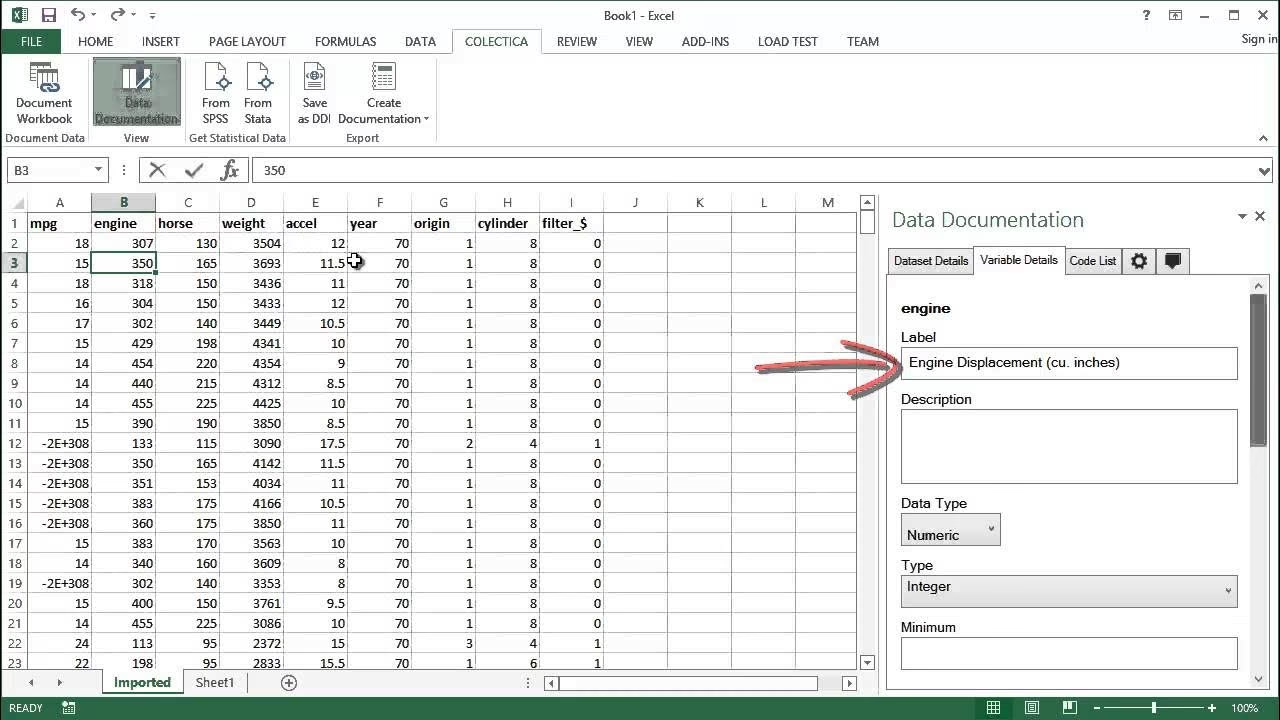
Hvorfor er det vigtigt at kunne åbne en .sav-fil i Excel?
At mestre konverteringen fra SAV til Excel åbner op for en række fordele, der kan forbedre din arbejdsgang og analytiske formåen markant. Her er de primære grunde til, at denne færdighed er værdifuld:
- Øget datatilgængelighed: Ved at konvertere .sav-filer gør du dine data tilgængelige for et bredere publikum. Mange kolleger, især inden for marketing, administration eller ledelse, har ikke adgang til eller kendskab til specialiseret software som SPSS. Excel er derimod et næsten universelt værktøj, hvilket gør det nemt at dele og samarbejde om datasæt.
- Alsidighed i analyse: Selvom SPSS er ekstremt kraftfuldt til statistisk analyse, tilbyder Excel et andet sæt værktøjer, der kan være mere velegnede til visse opgaver. Funktioner som pivottabeller, Power Query til datatransformation, avancerede diagrammer og muligheden for at bygge interaktive dashboards giver en fleksibilitet, som kan supplere den statistiske dybde i SPSS.
- Forbedret samarbejde: I projekter, hvor flere afdelinger er involveret, er det afgørende, at data kan deles i et format, alle kan bruge. Ved at levere data i en .xlsx-fil fjerner du tekniske barrierer og sikrer, at alle teammedlemmer kan bidrage til analysen og fortolkningen af resultaterne.
Metoder til konvertering af .sav til Excel
Der er grundlæggende to hovedmetoder til at konvertere en .sav-fil til et Excel-kompatibelt format. Valget afhænger af, om du har adgang til SPSS-softwaren eller ej.
Metode 1: Brug af SPSS-software (Den anbefalede metode)
Hvis du har adgang til SPSS, er dette den absolut sikreste og mest pålidelige metode, da den minimerer risikoen for datatab og fejl. Processen er ligetil:
- Åbn .sav-filen i SPSS: Start SPSS-programmet og åbn den .sav-fil, du ønsker at konvertere, via
File > Open > Data.... - Eksporter dataene: Når dit datasæt er indlæst, skal du navigere til menuen og vælge
File > Save As...eller i nogle versionerFile > Export.... - Vælg det rigtige outputformat: I dialogboksen "Save As" vil du se en dropdown-menu ved navn "Save as type" (eller lignende). Her skal du vælge det format, du vil gemme i. Du har typisk følgende valgmuligheder, der er kompatible med Excel:
- Excel (*.xlsx, *.xls): Dette er det bedste valg, da det bevarer datatyper (f.eks. tal, tekst, datoer) og ofte også variabelnavne som kolonneoverskrifter. Vælg den nyeste version (.xlsx), hvis det er muligt.
- Comma separated values (*.csv): En CSV-fil er en simpel tekstfil, hvor værdier er adskilt af kommaer. Dette format er universelt kompatibelt, men det gemmer ikke formatering eller datatyper. Du kan risikere, at tal bliver konverteret til tekst og omvendt, når du åbner filen i Excel.
- Gem filen: Vælg en destination på din computer, giv filen et passende navn, og klik på "Save". Du har nu en fil, som du kan åbne direkte i Excel.
Metode 2: Brug af online konverteringsværktøjer
Hvis du ikke har adgang til SPSS, er online konverteringsværktøjer et praktisk alternativ. Hjemmesider som Zamzar, Convertio eller lignende tjenester kan udføre konverteringen for dig. Vær dog ekstremt forsigtig med denne metode, især hvis dine data er følsomme eller fortrolige.
ADVARSEL: Upload aldrig filer med personoplysninger, forretningshemmeligheder eller andre følsomme data til en online konverteringstjeneste. Du mister kontrollen over dine data, og der er ingen garanti for, hvordan de bliver håndteret eller opbevaret.
Hvis dine data ikke er følsomme, kan du følge disse trin:
- Find en pålidelig konverter: Søg online efter "SAV to XLSX converter" og vælg en tjeneste med et godt omdømme.
- Upload din .sav-fil: Følg instruktionerne på hjemmesiden for at uploade din fil.
- Vælg outputformat: Vælg .xlsx eller .csv som det ønskede outputformat.
- Start konverteringen og download: Start processen og vent på, at den er færdig. Download derefter den konverterede fil til din computer.
Efter konvertering: Import og klargøring i Excel
Når du har din .xlsx- eller .csv-fil, er næste skridt at åbne den i Excel og sikre, at dataene er korrekte. Dette trin er afgørende for at opretholde dataintegritet.
Åbning af filen
- .xlsx-filer: Disse kan normalt åbnes ved blot at dobbeltklikke på filen. Excel vil genkende formatet og vise dataene i rækker og kolonner.
- .csv-filer: Nogle gange kan et dobbeltklik på en .csv-fil resultere i, at alle data vises i én enkelt kolonne. Hvis dette sker, skal du bruge Excels importguide. Gå til fanen
Data > From Text/CSV. Dette åbner en guide, hvor du kan specificere, hvordan dataene er adskilt (typisk med komma), og du kan få et preview af, hvordan dataene vil blive arrangeret i kolonner.
Datarensning og formatering
Det er sjældent, at konverterede data er perfekte fra starten. Vær forberedt på at skulle udføre lidt oprydning:
- Kontroller datatyper: Sikr dig, at numeriske værdier er formateret som tal og ikke tekst. Tjek også, at datoer genkendes korrekt. Brug funktionen "Format Cells" til at justere dette.
- Tekst til kolonner: Hvis data stadig er samlet i én kolonne (især fra en .csv-fil), kan du bruge værktøjet
Data > Text to Columnstil at opdele dem korrekt. - Verificer data: Det vigtigste skridt er at verificere dine data. Tjek antallet af rækker for at sikre, at alle observationer er kommet med. Sammenlign deskriptiv statistik (f.eks. gennemsnit, sum) for et par nøglevariabler med de oprindelige værdier i SPSS, hvis det er muligt.
Sammenligning af konverteringsmetoder
For at give et klart overblik er her en tabel, der sammenligner de to metoder:
| Funktion | Brug af SPSS | Online Konverter |
|---|---|---|
| Datasikkerhed | Høj (data forlader aldrig din computer) | Lav (høj risiko for følsomme data) |
| Pålidelighed | Meget høj (designet til formålet) | Variabel (risiko for fejlkonvertering) |
| Bevarelse af metadata | God (variabelnavne bevares typisk) | Dårlig (etiketter og formater går ofte tabt) |
| Pris | Kræver en dyr SPSS-licens | Ofte gratis (for mindre filer) |
| Bekvemmelighed | Mindre bekvemt, hvis man ikke har softwaren | Meget bekvemt og hurtigt |
Vigtige overvejelser: Hvad går tabt i konvertering?
En .sav-fil indeholder mere end blot rå data. Den indeholder også rige metadata, som ofte går tabt under konverteringen. Det er afgørende at være opmærksom på dette:
- Variable Labels (Variabel-etiketter): I SPSS kan en variabel som `Q1_satisfaction` have en mere beskrivende etiket som "Kundens tilfredshed med produktet". Denne etiket går næsten altid tabt og erstattes af det korte variabelnavn i Excel-kolonnen.
- Value Labels (Værdi-etiketter): Dette er en af de største faldgruber. I SPSS kan du definere, at værdien `1` betyder "Mand" og `2` betyder "Kvinde". Når du konverterer til Excel, vil du typisk kun se tallene `1` og `2`. Hele konteksten forsvinder, og du skal manuelt finde og genindsætte disse betydninger.
- Missing Value Definitions: SPSS har avancerede funktioner til at definere, hvorfor data mangler (f.eks. `99` = "Ønsker ikke at svare"). I Excel vil dette blot fremstå som tallet `99`, hvilket kan forvrænge dine analyser (f.eks. gennemsnit), hvis du ikke er opmærksom på det.
Ofte Stillede Spørgsmål (OSS)
Kan jeg åbne en .sav-fil direkte i Excel uden at konvertere den?
Nej, Excel understøtter ikke .sav-formatet. Du vil få en fejlmeddelelse, hvis du forsøger at åbne filen direkte. En konvertering er altid nødvendig.
Hvilket format er bedst at konvertere til: CSV eller XLSX?
XLSX er generelt det bedste valg. Det bevarer datatyper bedre og giver en fil, der er klar til brug i Excel. CSV er et godt alternativ, hvis du skal importere dataene i et andet program end Excel, da det er et mere universelt format, men det kræver ofte mere efterfølgende datarensning.
Findes der alternativer til SPSS og online konvertere?
Ja. For teknisk kyndige brugere kan programmeringssprog som R eller Python (med biblioteker som `pandas` og `pyreadstat`) læse .sav-filer og eksportere dem til Excel eller andre formater. Disse metoder giver fuld kontrol over processen, men kræver programmeringsfærdigheder.
Hvad gør jeg, hvis mine data ser forkerte ud i Excel efter konvertering?
Gå tilbage til kilden. Hvis muligt, åbn den originale .sav-fil i SPSS (eller bed en kollega om det) for at se, hvordan dataene er struktureret. Vær særligt opmærksom på værdi-etiketter og definitioner af manglende værdier. Brug Excels værktøjer som "Find og erstat" og "Tekst til kolonner" til at rette op på problemerne.
Konklusion
At kunne konvertere en .sav-fil til Excel er en essentiel færdighed for alle, der arbejder med data fra forskellige kilder. Selvom processen kan virke teknisk, er den overkommelig med de rette værktøjer. Den mest pålidelige metode er at bruge SPSS til at eksportere dataene, da dette sikrer den højeste dataintegritet. Hvis du ikke har adgang til SPSS, kan online konvertere være en hurtig løsning, men kun for data, der ikke er følsomme. Uanset hvilken metode du vælger, skal du altid afsætte tid til at verificere og rense dine data i Excel for at sikre, at dine efterfølgende analyser er baseret på et korrekt og pålideligt grundlag.
Hvis du vil læse andre artikler, der ligner Sådan konverterer du en SAV-fil til XLSX i Excel, kan du besøge kategorien Træ.