
30/06/2004
I ethvert godt snedkerværksted er det afgørende at have det rette værktøj til det rette materiale. Du ville ikke bruge en rundsav til fint snitværk, ligesom du ikke ville bruge en høvl på en ru planke fuld af søm. Den samme logik gælder i den digitale verden af dataanalyse. RStudio er vores digitalt værksted, og de datafiler, vi arbejder med, er vores råmaterialer. Nogle gange får vi leveret et stykke 'træ' i et format, vi ikke umiddelbart kan arbejde med – for eksempel en SPSS SAV-fil. Denne guide vil vise dig, præcis hvordan du tager dette specialmateriale og importerer det til dit RStudio-værksted, så du kan begynde at forme og analysere det.
Forstå dit materiale: Hvad er en SAV-fil?
Før vi henter værktøjet, lad os kigge på materialet. En .sav-fil er det native filformat for SPSS (Statistical Package for the Social Sciences), et udbredt softwareprogram inden for især samfundsvidenskab og markedsanalyse. Disse filer er mere end bare rækker og kolonner af data, som du ser i en simpel CSV-fil. De indeholder ofte værdifulde metadata, såsom variabel-etiketter (f.eks. '1' betyder 'Mand', '2' betyder 'Kvinde') og definitioner af manglende værdier. At miste disse metadata under importen er som at smide den del af træet væk, der har den flotteste åretegning. Derfor har vi brug for et specialværktøj, der kan håndtere denne type materiale med omhu.
Værktøjskassen: Introduktion til 'haven'-pakken
Heldigvis findes der i R's enorme økosystem et perfekt værktøj til opgaven: `haven`-pakken. Tænk på `haven` som en specialiseret værktøjskasse, designet af Hadley Wickham og RStudio-teamet, specifikt til at læse og skrive dataformater fra andre statistiske softwarepakker som SPSS, Stata og SAS. Fordelen ved at bruge `haven` er, at den er utrolig god til at bevare de førnævnte metadata. Den importerer dataene som en 'tibble' (en moderne version af en data.frame) og bevarer variabel-etiketterne, så du ikke mister konteksten for dine data.
Trin-for-trin: Fra råmateriale til bearbejdeligt emne
Lad os nu gå metodisk til værks. Processen kan opdeles i tre simple trin, ligesom når man forbereder et stykke træ: Først anskaffer man værktøjet, så gør man det klar på arbejdsbordet, og til sidst bruger man det.
Trin 1: Installation af dit nye værktøj
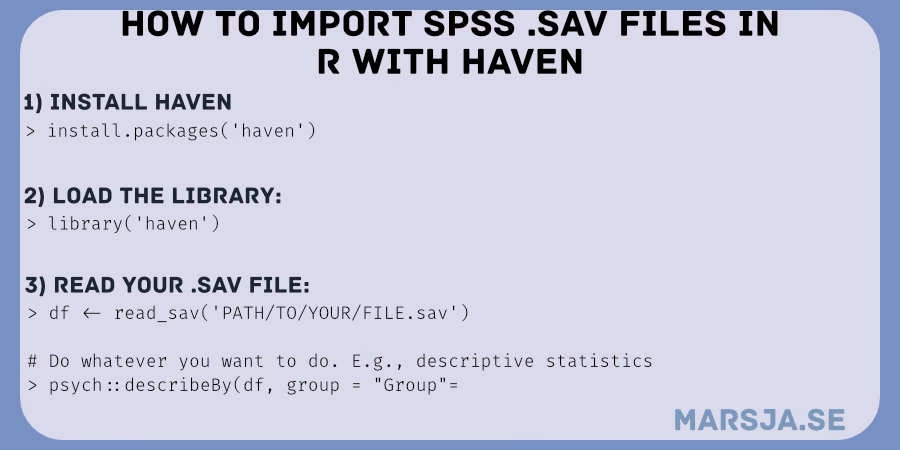
Før du kan bruge `haven`-pakken, skal den installeres i dit RStudio-miljø. Dette er en engangshandling, ligesom at købe et nyt stykke værktøj og hænge det op på væggen i værkstedet. Når det først er installeret, er det der, indtil du aktivt fjerner det.
Åbn konsollen i RStudio og kør følgende kommando:
install.packages('haven')R vil nu downloade og installere pakken og alle dens afhængigheder. Vent til processen er færdig, og du ser en bekræftelsesmeddelelse i konsollen.
Trin 2: Klargøring af værktøjet til brug
Selvom værktøjet nu hænger på din væg, skal du tage det ned og lægge det på arbejdsbordet, hver gang du starter en ny arbejdssession (dvs. hver gang du åbner RStudio til et nyt projekt). Dette gøres med `library()`-funktionen.
Kør denne kommando i din konsol eller i starten af dit R-script:
library(haven)Nu er alle funktionerne fra `haven`-pakken, inklusiv den vi skal bruge, klar til brug.
Trin 3: Selve importen - Det præcise snit
Nu er vi klar til at importere vores SAV-fil. Den centrale funktion til dette er `read_sav()`. Syntaksen er utrolig simpel. Du skal blot angive stien til din fil inden for citationstegn. Hvis filen ligger i din nuværende arbejdsmappe (working directory) i RStudio, kan du nøjes med at skrive filnavnet.
Lad os bruge et eksempel med en fil ved navn `job_satisfaction.sav`. For at importere denne fil og gemme den i et objekt (en variabel) i R ved navn `job_data`, skriver vi:
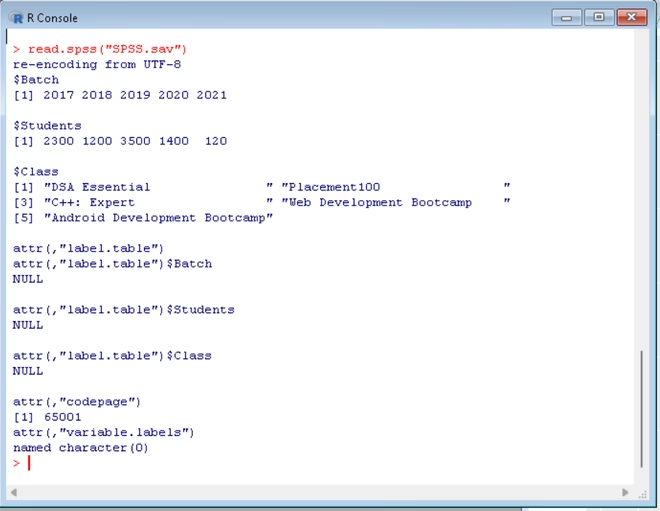
job_data <- read_sav("job_satisfaction.sav")Efter at have kørt denne linje, vil dine data fra SAV-filen nu være inde i R, gemt i objektet `job_data`. Du kan nu inspicere dataene ved simpelthen at skrive navnet på objektet i konsollen:
job_dataOutputtet vil ligne noget i denne stil:
# A tibble: 218 x 25 Gender Age MStatus `Children#` Education Ethnicity <dbl+lbl> <dbl> <dbl+lbl> <dbl> <dbl+lbl> <dbl+lbl> 1 1 [FEMALE] 37 1 [MARRIED] 2 1 [BSW/B~] 0 [JEWS] 2 0 [MALE] 56 1 [MARRIED] 3 1 [BSW/B~] 0 [JEWS] 3 1 [FEMALE] 32 1 [MARRIED] 3 1 [BSW/B~] 1 [ARABS] # ... with 215 more rows, and 19 more variablesForståelse af resultatet: Dit nye arbejdsstykke
Lad os dissekere outputtet. `# A tibble: 218 x 25` fortæller os, at vi har importeret en tibble med 218 rækker (observationer) og 25 kolonner (variabler). Dette er dimensionerne på vores 'træstykke'.
Det mest interessante er kolonner som `Gender` med typen `
Sammenligning af importmetoder
Selvom `haven` er det bedste værktøj, findes der alternative, men ofte mere besværlige, metoder. Lad os sammenligne dem i en tabel.
| Metode | Brugervenlighed | Bevarelse af metadata | Anbefaling |
|---|---|---|---|
| `haven::read_sav()` | Meget høj. En enkelt funktion. | Fremragende. Bevarer variabel- og værdi-etiketter. | Stærkt anbefalet. Det professionelle valg. |
| CSV-omvejen | Lav. Kræver eksport fra SPSS først. Flere manuelle trin. | Dårlig. Alle metadata (etiketter) går tabt under konvertering til CSV. | Anbefales ikke, medmindre der ikke er andre muligheder. |
| Andre pakker (f.eks. `foreign`) | Middel. Kan være mere komplekse at bruge. | Varierende. `foreign` kan importere, men `haven` er generelt mere robust og moderne. | `haven` er at foretrække for de fleste moderne arbejdsgange. |
Ofte Stillede Spørgsmål (FAQ)
- Skal jeg installere `haven` hver gang jeg åbner RStudio?
- Nej, `install.packages('haven')` er en engangshandling. Du skal dog køre `library(haven)` i starten af hver ny R-session, hvor du har brug for pakken.
- Hvad gør jeg, hvis min fil ikke er i min arbejdsmappe?
- Du kan angive den fulde sti til filen i `read_sav()`-funktionen. For eksempel: `read_sav("C:/Brugere/DitNavn/Dokumenter/ProjektData/min_fil.sav")`. Husk at bruge forward slashes (`/`) i stien, selv på Windows.
- Kan `haven` importere andre filtyper end .sav?
- Ja, absolut. `haven` er en alsidig værktøjskasse. Den indeholder også funktioner som `read_dta()` til Stata-filer og `read_sas()` til SAS-filer, hvilket gør den uundværlig, hvis du arbejder med data fra forskellige statistiske platforme.
- Min import fejler med en fejlmeddelelse. Hvad kan være galt?
- De mest almindelige årsager er: 1) Du har stavet filnavnet forkert. 2) Filen er ikke i den korrekte mappe. 3) Du har glemt at køre `library(haven)` først. Dobbelttjek disse tre ting, og prøv igen.
Konklusion: Dit værksted er nu opgraderet
Ved at mestre `haven`-pakken og `read_sav()`-funktionen har du effektivt tilføjet et nyt, kraftfuldt stykke specialværktøj til dit digitale værksted. Du er ikke længere begrænset til simple dataformater, men kan nu trygt og professionelt importere komplekse data fra SPSS, mens du bevarer den rige kontekst, som metadataene giver. Ligesom en dygtig snedker, der kan arbejde med enhver træsort, kan du nu som dataanalytiker håndtere en bredere vifte af datamaterialer, hvilket gør dit arbejde mere præcist, effektivt og indsigtsfuldt.
Hvis du vil læse andre artikler, der ligner Importer SAV-filer til RStudio: En guide, kan du besøge kategorien Træ.