
01/08/2006
At genopleve klassiske Game Boy Advance-spil på Android-enheder er en fantastisk måde at genfinde nostalgien på. Med kraftfulde emulatorer som John GBA og MyBoy! er det nemmere end nogensinde før. Men mange spillere støder på en teknisk mur, når de forsøger at administrere deres spil-saves, især når de vil overføre dem mellem forskellige enheder eller emulatorer, for eksempel for at bytte Pokémon med en ven på en PC. Denne proces kan virke forvirrende og frustrerende, men med den rette viden kan du nemt mestre håndteringen af dine save-filer. Denne artikel vil guide dig igennem alt, hvad du behøver at vide om .sav-filer, kompatibilitetsproblemer og hvordan du succesfuldt flytter dine fremskridt.
Hvad er forskellen på en .sav-fil og en Save State?
Før vi dykker ned i de tekniske detaljer, er det afgørende at forstå forskellen mellem de to primære måder at gemme dit spil på i en emulator. At kende denne forskel er nøglen til at løse de fleste overførselsproblemer.
- .sav-fil (In-game Save): Dette er den traditionelle gemmefil, som spillet selv opretter. Når du gemmer dit spil via spillets egen menu (f.eks. ved at tale med en person i et Pokémon Center), oprettes eller opdateres en .sav-fil. Fordelen ved denne filtype er, at den er universel. En .sav-fil fra Pokémon FireRed vil i teorien fungere på enhver emulator, der kan køre spillet, uanset om det er på Android eller PC. Det er denne filtype, der er nødvendig for funktioner som Pokémon-bytning mellem forskellige systemer.
- Save State (Emulator-specifik): Dette er en funktion, som emulatoren tilbyder, og som giver dig mulighed for at tage et øjeblikkeligt 'snapshot' af spillet på et hvilket som helst tidspunkt. Disse filer gemmes i et format, der er unikt for den specifikke emulator. For eksempel bruger John GBA filformater som .js0 eller .jg0, mens MyBoy! bruger .st. Disse save states er utroligt praktiske for hurtigt at gemme og indlæse, men de er ikke kompatible mellem forskellige emulatorer. Du kan ikke indlæse en MyBoy! save state i John GBA eller omvendt.
Når målet er at flytte dine fremskridt til en anden platform, skal du altid fokusere på at overføre den korrekte .sav-fil.
Udfordringer med John GBA og overførsel af save-filer
Mange brugere har rapporteret problemer specifikt med John GBA, når de forsøger at få emulatoren til at genkende en ekstern eller opdateret save-fil. Et almindeligt scenarie er efter en Pokémon-bytning på en PC-emulator som Visual Boy Advance. Man overfører den opdaterede .sav-fil tilbage til telefonens mappe, men John GBA indlæser stadig den gamle version af spillet. Dette sker ofte, fordi emulatoren er indstillet til automatisk at indlæse den seneste save state i stedet for den primære .sav-fil. Sørg for at deaktivere enhver 'auto-load state' funktion i emulatorens indstillinger for at tvinge den til at læse den opdaterede in-game save.
Trin-for-trin guide: Manuel udskiftning af en .sav-fil
Denne metode er især nyttig, hvis du vil indlæse en downloadet save-fil eller overføre en save fra en anden enhed. Processen kan virke teknisk, men hvis du følger trinene nøjagtigt, er succesraten høj. Vi bruger MyBoy! som eksempel, men principperne er de samme for de fleste emulatorer.

- Start spillet og gem internt: Først og fremmest skal du starte den relevante spil-ROM på din emulator. Spil et par minutter og lav et in-game save. Dette trin er vigtigt, da det tvinger emulatoren til at oprette den nødvendige mappestruktur og en original .sav-fil, som du kan erstatte.
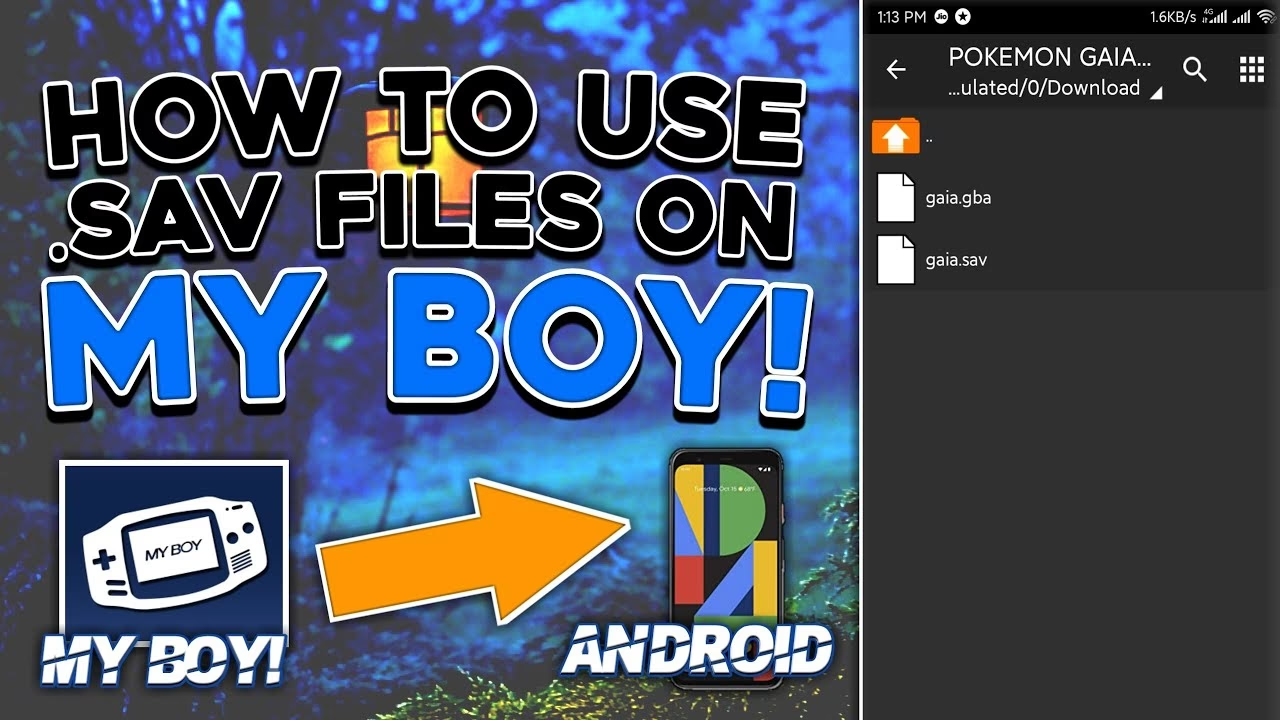
- Find din save-mappe: Brug en filhåndteringsapp (som f.eks. ASTRO File Manager eller Google Files) til at navigere i din enheds lager. Save-filerne for de fleste emulatorer ligger i en dedikeret mappe. For MyBoy! er stien typisk
Internal Storage/MyBoy/save/. For John GBA kan den være i en mappe navngivet/JohnGBA/save/. - Forbered din nye save-fil: Find den .sav-fil, du vil bruge (den du har downloadet eller overført fra din PC). Det er ekstremt vigtigt, at denne fil har præcis det samme navn som din spil-ROM, inklusiv store og små bogstaver. Filtypen skal være
.sav(med små bogstaver), da nogle emulatorer er følsomme over for dette. For eksempel, hvis din ROM hedderPokemon FireRed.gba, skal din save-fil heddePokemon FireRed.sav. - Udskift filen: Slet den eksisterende .sav-fil i emulatorens save-mappe. Kopier derefter din nye, korrekt navngivne .sav-fil ind i den samme mappe.
- Start spillet igen: Åbn din emulator og start spillet. Hvis alt er gjort korrekt, bør spillet nu give dig mulighed for at fortsætte fra den nye save-fil. Hvis det ikke virker, så dobbelttjek filnavnet og placeringen. Gentag processen om nødvendigt.
John GBAC: En moderne efterfølger
Det er værd at bemærke, at John GBAC er den officielle efterfølger til de ældre John GBA og John GBC apps. Denne nyere version er optimeret til moderne Android-versioner (6.0+) og lover fuld kompatibilitet med saves fra sine forgængere. Hvis du oplever vedvarende problemer med den ældre app, kan en opgradering til John GBAC være løsningen. Den tilbyder en række moderne funktioner:
- Original GBA/GBC-motor for høj nøjagtighed
- Højkvalitets rendering
- Søgefunktion for spilfiler
- Virtuelt on-screen tastatur
- Understøttelse af zippede filer
- Save States med forhåndsvisninger
- Fuldt tilpasseligt layout og taster
- Turbo-knapper og Fast Forward / Slow Down
- Bluetooth/MOGA controller-support
- Dropbox-synkronisering (kræver John DataSync)
Sammenligning af populære GBA-emulatorer
For at give et bedre overblik er her en simpel sammenligningstabel over funktioner, der er relevante for håndtering af save-filer.
| Funktion | John GBA/GBAC | MyBoy! | Visual Boy Advance (PC) |
|---|---|---|---|
| Primært Save-format | .sav | .sav | .sav |
| Save State-format | .js0, .jg0 | .st# | .sgm, .sps |
| Cloud Sync | Ja (Dropbox via app) | Ja (Google Drive i betalt version) | Nej (manuel overførsel) |
| Platform | Android | Android | Windows, macOS, Linux |
Ofte Stillede Spørgsmål (FAQ)
- Q: Hvorfor kan min PC-emulator ikke læse min save-fil fra John GBA?
- A: Den mest almindelige årsag er forskel i filnavnet. Sørg for, at .sav-filen har præcis samme navn som ROM-filen på din PC. En anden mulighed er, at save-filen er blevet korrupt under overførslen. Prøv at overføre den igen. Tjek også, at du bruger den rigtige type save i din PC-emulator (ofte skal man indstille save-typen til 128k for Pokémon-spil).
- Q: Jeg har erstattet .sav-filen, men spillet starter stadig fra min gamle save. Hvorfor?
- A: Dette skyldes næsten altid, at din emulator er indstillet til automatisk at indlæse en save state, når spillet starter. Gå ind i emulatorens indstillinger og deaktiver enhver funktion, der hedder 'Auto-load state' eller lignende. Slet derefter alle save state-filer (.js0, .st, etc.) for det pågældende spil for at være sikker.
- Q: Er det sikkert at downloade save-filer fra internettet?
- A: Vær forsigtig. Selvom det ofte er sikkert, er der en risiko for at downloade en korrupt fil eller en fil, der er til en anden region (f.eks. en amerikansk save til et europæisk spil), hvilket kan forårsage fejl. Brug kun save-filer fra troværdige kilder, og lav altid en backup af din egen save-fil, før du erstatter den.
At håndtere save-filer mellem forskellige GBA-emulatorer kræver lidt teknisk snilde, men det er bestemt overkommeligt. Ved at forstå forskellen på save-typer, være omhyggelig med filnavne og kende din emulators indstillinger kan du sikre en problemfri overførsel af dine dyrebare spilfremskridt. Nu er du klar til at fortsætte dit eventyr, uanset hvilken enhed du spiller på.
Hvis du vil læse andre artikler, der ligner Guide: Overfør GBA-saves mellem emulatorer, kan du besøge kategorien Træ.