
18/10/2025
Digital Orden i Snedkerværkstedet: En Guide til Filhåndtering
I det moderne snedkeri er en digital tegning eller en projektplan lige så vigtig som en sav eller en høvl. Vi bruger software til at designe alt fra komplekse møbler til simple samlinger, og disse digitale filer er kernen i vores arbejde. Men ligesom et rodet værksted kan føre til spildtid og frustration, kan et uorganiseret digitalt system betyde tabte timer, forkerte versioner og i værste fald tabte projekter. Denne artikel er din guide til at finde, administrere og sikkerhedskopiere dine dyrebare projektfiler, uanset om du arbejder på en computer i værkstedet eller tjekker en plan på din Android-enhed ude hos en kunde.
Hvorfor Digital Filhåndtering er Afgørende
Før vi dykker ned i de tekniske detaljer, lad os slå fast, hvorfor dette er så vigtigt. God filhåndtering sikrer:
- Effektivitet: Du spilder ikke tid på at lede efter den rigtige fil.
- Nøjagtighed: Du undgår at arbejde ud fra en forældet version af en tegning.
- Sikkerhed: Dit arbejde er beskyttet mod harddiskfejl eller tab af enhed.
- Professionalisme: Du kan nemt dele de korrekte filer med kunder eller samarbejdspartnere.
At mestre dit digitale rum er en lige så vigtig håndværksmæssig disciplin som at slibe et stykke træ perfekt. Det handler om præcision og omtanke.
Find Dine Projektfiler på Computeren (PC/Mac)
Dette er ofte det mest almindelige scenarie. Du har designet et projekt i et program som SketchUp, Fusion 360 eller et andet CAD-program. Men hvor gemmer programmet egentlig filerne?
De fleste designprogrammer har en standardmappe, hvor de gemmer projekter. En nem måde at finde denne på er ved at følge disse trin:
- Åbn det program, du bruger til dine designs.
- Start et nyt, tomt projekt, eller åbn et eksisterende.
- Gå til menuen 'Filer' (eller 'File') og vælg 'Gem som...' ('Save As...').
- Et dialogvindue vil nu åbne. Den mappe, der vises som standard, er programmets foretrukne gemmested. Notér dig denne filsti. Dette er stien til din digitale skattekiste.
- Typisk vil dine projektfiler have samme navn som dit projekt, men med en specifik filendelse som .skp (SketchUp), .f3d (Fusion 360) eller .dwg (AutoCAD).
Det er afgørende, at du jævnligt tager en sikkerhedskopiering af denne mappe. Forestil dig at miste ugers designarbejde på grund af en computerfejl. En simpel kopi til en ekstern harddisk eller en cloud-tjeneste kan redde dit projekt.
Adgang til Dine Filer på Mobilen (Android)
At have adgang til tegninger og planer på en mobil enhed er utroligt praktisk. Men Androids filsystem kan nogle gange være forvirrende, især efter nyere opdateringer, der strammer op på app-tilladelser for at beskytte brugerens data.
Udfordringen med Androids Mappestruktur
Mange brugere oplever en besked, når de åbner en app, der siger noget i retning af: "På grund af en Android-opdatering har appen ikke længere adgang til den gamle mappe. Vælg venligst mappen for at importere dine data."
Når man så forsøger at vælge mappen, kan man få en fejl som: "Den valgte mappe kan ikke genkendes. Mappen er placeret i roden af din enheds lager."
Hvad betyder det for en snedker? Tænk på din telefons lager som dit værksted. 'Roden' (root) er selve værkstedsgulvet. Herfra har du døre til forskellige rum (mapper som 'Downloads', 'Pictures', 'Documents'). Nogle apps bygger deres eget lille aflåste skur (en app-specifik mappe) direkte på værkstedsgulvet. Med de nye Android-regler skal du nu eksplicit give appen nøglen til det skur igen. Du skal navigere helt ud til 'værkstedsgulvet' (internt lager) og finde den mappe, der har præcis det navn, appen beder om (f.eks. 'MyProjectsApp'). Du kan ikke vælge en mappe inde i 'Downloads' – du skal finde den originale mappe.

Synkronisering og Cloud-Løsninger: Dit Digitale Værktøjsbælte
Den bedste løsning på problemer med filadgang på tværs af enheder er at bruge sky-lagring. Tjenester som Google Drive, Dropbox eller OneDrive fungerer som et centralt lager for alle dine projektfiler.
Fordelene er mange:
- Altid tilgængeligt: Få adgang til dine filer fra din værksteds-PC, din bærbare computer, din tablet eller din Android-telefon.
- Automatisk backup: Filerne er sikre i skyen, selv hvis din computer går ned.
- Nem deling: Send et link til en kunde med den seneste version af tegningen i stedet for at sende store filer via e-mail.
- Versionshistorik: Mange tjenester lader dig gå tilbage til en tidligere version af en fil, hvis du har lavet en fejl.
Sammenligning af Populære Cloud-Tjenester
Her er en hurtig oversigt, der kan hjælpe dig med at vælge den rigtige tjeneste til dit snedkeri:
| Tjeneste | Gratis Lagerplads | Bedst til |
|---|---|---|
| Google Drive | 15 GB | Brugere, der allerede er i Googles økosystem (Gmail, Android). God til samarbejde. |
| Dropbox | 2 GB | Simpel og pålidelig filsynkronisering på tværs af alle platforme. Meget brugervenlig. |
| OneDrive | 5 GB | Brugere, der arbejder meget med Windows og Microsoft Office. God integration. |
Forståelse for Forskellige Filtyper
Ligesom du har forskellige typer sav til forskellige opgaver, har du også forskellige digitale filtyper. Det er vigtigt at kende forskellen.
- Kilde-filen: Dette er den originale, redigerbare projektfil (f.eks. .skp, .f3d). Det er din master-tegning. Beskyt denne fil! Det er her, alt dit arbejde ligger.
- Eksport-filer: Dette er filer, du genererer fra din kilde-fil til et specifikt formål. De kan ofte ikke (eller kun svært) redigeres.
- .PDF: God til at printe eller sende til kunder, så de kan se tegningen uden at have designprogrammet.
- .JPG / .PNG: Billedfiler, gode til præsentationer eller til at vise på en hjemmeside.
- .DXF / .SVG: Vektorfiler, der ofte bruges til at kommunikere med CNC-maskiner eller laserskærere.
At forsøge at redigere i en PDF-fil er som at forsøge at bygge et møbel ud fra et fotografi af det. Du har brug for den originale kilde-fil for at have fuld kontrol.
Ofte Stillede Spørgsmål (FAQ)
Hvordan finder jeg en fil, hvis jeg har glemt, hvor jeg gemte den?
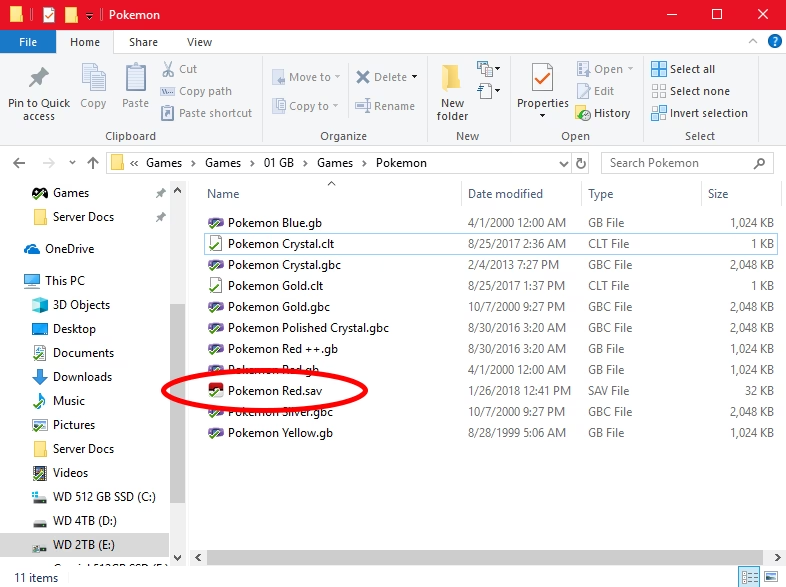
Brug din computers indbyggede søgefunktion. På Windows er det søgefeltet i startmenuen eller Stifinder. På Mac er det Spotlight (lup-ikonet øverst til højre). Søg efter projektets navn. Hvis du kender filtypen, kan du søge efter *.skp for at finde alle SketchUp-filer på din computer.
Er det sikkert at gemme mine unikke designs i skyen?
Ja, for de fleste er sikkerheden hos de store udbydere som Google, Microsoft og Dropbox ekstremt høj. For ekstra sikkerhed kan du aktivere to-faktor-autentificering, som kræver en kode fra din telefon for at logge ind. Det er langt mere sikkert end at have filerne på en enkelt computer, der kan blive stjålet eller gå i stykker.
Hvad er den bedste backup-strategi?
Professionelle følger ofte 3-2-1-reglen: Mindst 3 kopier af dine data, på 2 forskellige typer medier (f.eks. din computer OG en ekstern harddisk), med mindst 1 kopi opbevaret et andet sted (off-site), hvilket sky-lagring er perfekt til. Dette sikrer, at selv ved brand eller tyveri er dit arbejde sikkert.
Min Android-app bliver ved med at sige, at den ikke kan genkende mappen. Hvad gør jeg galt?
Du navigerer sandsynligvis ikke til det rigtige sted. Brug en filhåndterings-app (som 'Files by Google') til at se din telefons lager. Se efter en mappe i 'hovedlageret' eller 'internt lager', der har præcis det navn, din design-app leder efter. Du skal give den tilladelse til selve mappen, ikke en fil inde i den eller en overordnet mappe.
Ved at integrere disse digitale vaner i dit daglige arbejde, sikrer du, at din kreativitet og dit hårde arbejde er beskyttet og altid lige ved hånden. God projektstyring handler ikke kun om træ og værktøj, men også om de bits og bytes, der definerer det moderne håndværk.
Hvis du vil læse andre artikler, der ligner Find Dine Snedkerprojekter: Digital Filhåndtering, kan du besøge kategorien Værktøj.