
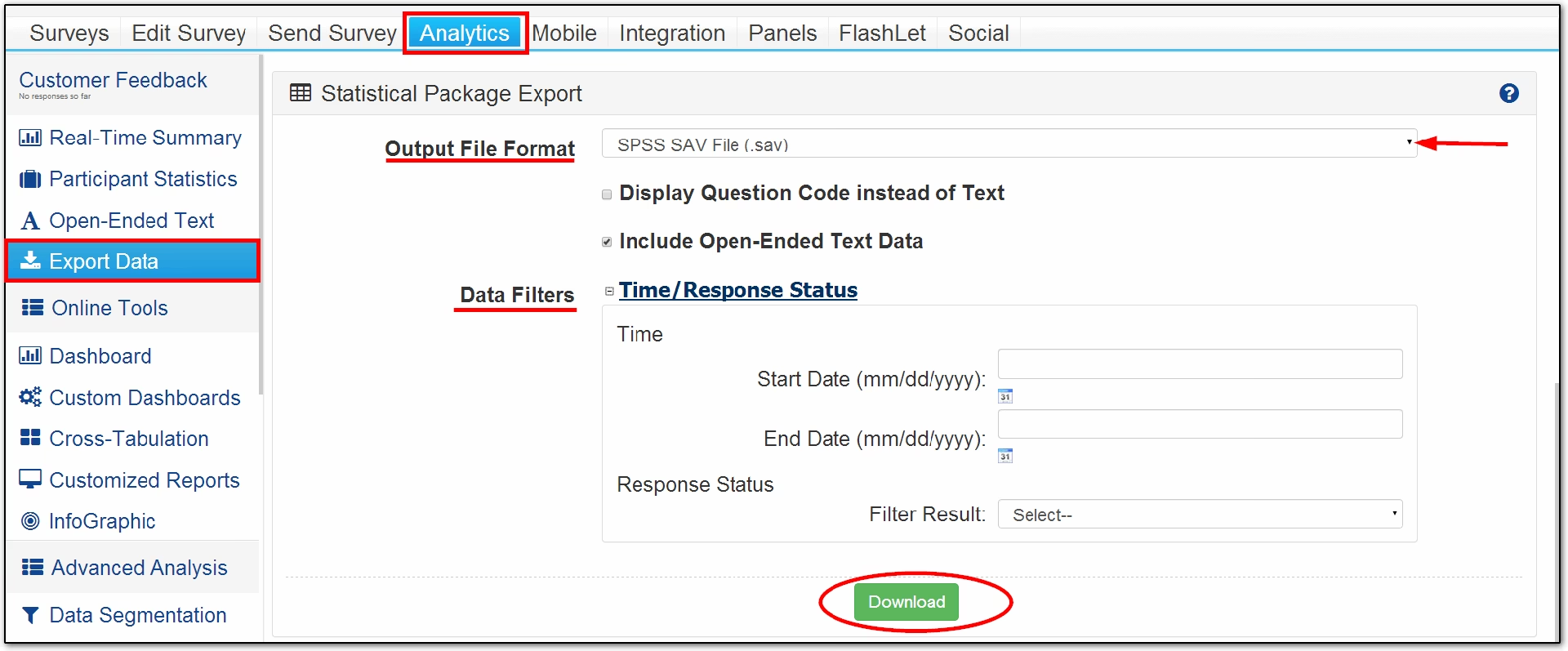
24/04/2009
Står du med en fil, der ender på .sav, og er usikker på, hvad du skal stille op? Du er ikke alene. SAV-filer er specialiserede datafiler, der ofte bruges i akademiske og forskningsmæssige sammenhænge, og de kan virke utilgængelige ved første øjekast. Men heldigvis er det slet ikke så kompliceret at få adgang til indholdet, som man kunne frygte. I denne omfattende guide vil vi dykke ned i, hvad en SAV-fil er, og hvordan du nemt og ofte gratis kan åbne, se og endda konvertere den til mere almindelige formater som Excel eller CSV.

Hvad er en .sav-fil helt præcist?
En .sav-fil er en datafil oprettet af softwareprogrammet SPSS (Statistical Package for the Social Sciences), som nu ejes af IBM. SPSS bruges i vid udstrækning af forskere, studerende og analytikere til at udføre kompleks statistisk analyse. Filen indeholder ikke kun rå data i et tabelformat (svarende til et regneark), men også metadata. Disse metadata beskriver dataene, herunder variabelnavne, etiketnavne, kodning for manglende værdier og datatyper. Det er denne rige metadata, der gør SAV-formatet så kraftfuldt til analyse, men også lidt mere besværligt at åbne i standardprogrammer som Excel, der ikke forstår disse ekstra oplysninger.
Metode 1: Brug af online konverteringsværktøjer
Den hurtigste og nemmeste metode for de fleste er at bruge et af de mange online konverteringsværktøjer. Disse webbaserede tjenester kræver ingen softwareinstallation og kan tilgås fra enhver browser på både Windows, Mac og Linux. Processen er typisk meget ligetil.
Sådan fungerer det trin for trin:
- Upload din .sav-fil: Gå til en online filkonverteringsside. Her vil du se en knap til at uploade din fil. De fleste tjenester giver dig mulighed for at vælge filer direkte fra din computer, men mange tilbyder også integration med cloud-tjenester som Google Drive, Dropbox eller endda ved at indsætte en URL.
- Vælg outputformat: Når din fil er uploadet, skal du vælge det format, du vil konvertere den til. Det mest almindelige valg er CSV (Comma-Separated Values) eller XLSX (Microsoft Excel), da disse let kan åbnes i næsten alle regnearksprogrammer. Andre muligheder kan omfatte TXT eller endda andre statistiske formater.
- Start konverteringen og download: Klik på "Konverter"-knappen. Tjenesten vil nu behandle din fil og omdanne den til det valgte format. Når processen er færdig, får du et link til at downloade den nye fil til din computer.
Fordele og ulemper ved online værktøjer
Selvom denne metode er utrolig bekvem, er det vigtigt at være opmærksom på både fordele og ulemper.
| Fordele | Ulemper |
|---|---|
|
|
Metode 2: Brug af gratis softwarealternativer
Hvis du ofte arbejder med SAV-filer, eller hvis dine data er følsomme, er det en meget bedre løsning at installere et gratis program, der kan læse formatet direkte. Dette giver dig fuld kontrol over dine data og ofte en bedre oplevelse.
GNU PSPP: Det bedste gratis alternativ
Det mest anbefalede gratis program er PSPP. Det er et open-source-program, der er designet som en direkte erstatning for IBM SPSS. Det har en brugerflade, der ligner SPSS meget, og det kan åbne, redigere og gemme .sav-filer uden problemer. Med PSPP kan du ikke kun se dataene, men også udføre de statistiske analyser, som formatet er beregnet til. PSPP er tilgængeligt for Windows, macOS og Linux.
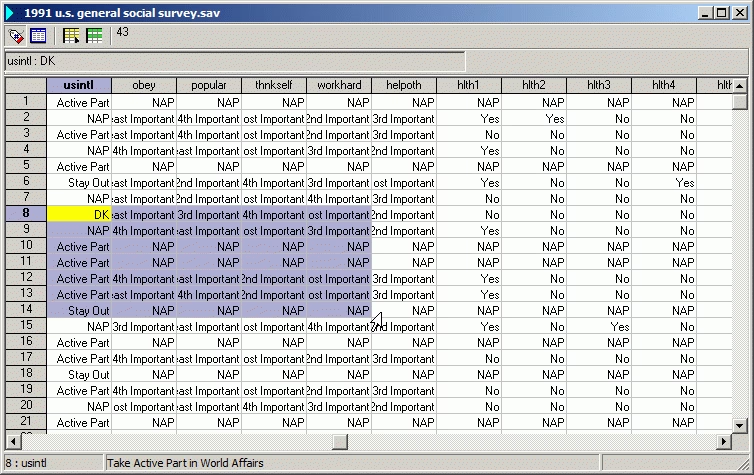
Andre softwaremuligheder
- R (med 'haven' pakken): Hvis du er bekendt med det statistiske programmeringssprog R, kan du installere en gratis pakke kaldet 'haven'. Med en simpel kommando kan du indlæse .sav-filer direkte ind i R for videre analyse.
- Python (med 'pandas' og 'pyreadstat'): Ligesom med R kan Python-brugere installere biblioteker som 'pyreadstat' til at læse .sav-filer og arbejde med dataene ved hjælp af det kraftfulde 'pandas' bibliotek.
Ofte Stillede Spørgsmål (FAQ)
Hvad er forskellen på at åbne en SAV-fil i PSPP og at konvertere den til Excel?
Når du åbner en SAV-fil i PSPP (eller SPSS), bevarer du alle de rige metadata – variabel-labels, værdi-labels osv. Dette er afgørende for korrekt statistisk analyse. Når du konverterer til Excel (CSV/XLSX), får du typisk kun de rå data. Værdi-labels (f.eks. at "1" betyder "Mand" og "2" betyder "Kvinde") kan gå tabt og kun blive vist som tal. For simpel datavisning er Excel fint, men for analyse er PSPP overlegent.
Er det sikkert at bruge online SAV-konvertere?
Det afhænger af dine data. For ikke-følsomme, offentlige eller anonymiserede data er det generelt sikkert. Men hvis filen indeholder personoplysninger, forretningshemmeligheder eller andre fortrolige oplysninger, bør du absolut undgå online værktøjer. Brug i stedet en offline løsning som PSPP.
Min SAV-fil er meget stor. Hvad gør jeg?
Online konvertere har ofte en grænse på f.eks. 50 eller 100 MB. For meget store filer er det næsten altid nødvendigt at bruge dedikeret software som PSPP, R eller Python, da disse programmer er designet til at håndtere store datasæt direkte på din computer.
Kan jeg åbne en .sav-fil direkte i Microsoft Excel?
Nej, Excel kan ikke indbygget læse .sav-formatet. Du skal først konvertere filen til et format, som Excel forstår, såsom .csv eller .xlsx, ved hjælp af en af de metoder, der er beskrevet i denne artikel.
Konklusion
At støde på en .sav-fil behøver ikke at være en stopklods. For hurtige, engangsbehov er online konverteringsværktøjer en fremragende og nem løsning, så længe du er opmærksom på datasikkerheden. For dem, der regelmæssigt arbejder med statistiske data eller har brug for at bevare alle filens detaljer, er installation af et gratis og kraftfuldt program som PSPP den klart bedste vej frem. Med den rette viden er dataene i en SAV-fil kun få klik væk.
Hvis du vil læse andre artikler, der ligner Åbn og konverter SAV-filer nemt: Din guide, kan du besøge kategorien Træ.