

13/05/2007
I en travl hverdag, hvor effektivitet er altafgørende, tæller hvert eneste sekund. Uanset om du udarbejder tilbud til en kunde, designer et nyt projekt eller holder styr på regnskabet, er den tid, du bruger foran computeren, lige så vigtig som den tid, du bruger med dit værktøj. Tastaturgenveje er en af de mest effektive måder at optimere dit digitale arbejde på. De reducerer antallet af klik, minimerer brugen af musen og holder dig i flow. En af de mest fundamentale, men ofte misforståede funktioner, er forskellen mellem 'Gem' og 'Gem som'. At mestre 'Gem som'-funktionen og dens genveje kan revolutionere den måde, du organiserer dine filer på, og spare dig for både tid og potentielle fejl.

Grundlæggende forskel: 'Gem' kontra 'Gem som'
Mange brugere forveksler funktionerne 'Gem' og 'Gem som', da de begge gemmer dit arbejde. Men deres formål er vidt forskellige, og at forstå denne forskel er nøglen til god filhåndtering. Tænk på det som at arbejde på et fysisk dokument.
- Gem (Ctrl + S): Når du bruger 'Gem', opdaterer du den eksisterende fil. Det svarer til at tilføje en ny note på et stykke papir, du allerede arbejder på. Hver gang du trykker Ctrl + S, overskrives den tidligere version af filen med dine seneste ændringer. Dette er perfekt til løbende at gemme dit fremskridt i et dokument, du aktivt arbejder på.
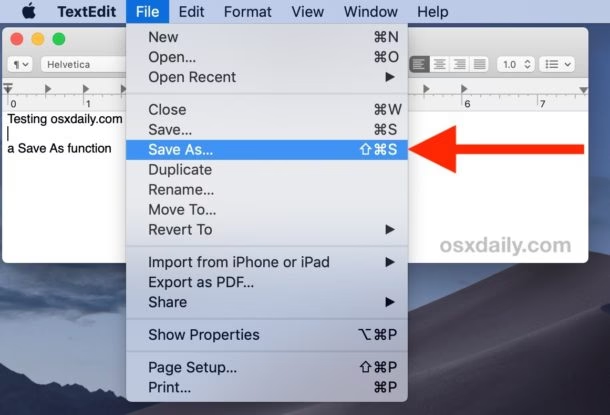
- Gem som (F12): 'Gem som'-funktionen lader dig derimod oprette en helt ny kopi af filen. Det er som at tage dit dokument til en kopimaskine. Du kan give den nye kopi et andet navn, placere den i en anden mappe eller endda gemme den i et andet filformat (f.eks. fra et Word-dokument til en PDF). Den oprindelige fil forbliver uberørt.
Denne funktion er uvurderlig, når du har brug for at oprette versioner af et dokument (f.eks. 'Tilbud_v1', 'Tilbud_v2'), oprette en skabelon, eller når du vil dele en version af dit arbejde uden at give adgang til originalen.
Den hurtigste metode: Brug F12-tasten
Den absolut nemmeste og mest universelle genvej til Gem som i Windows er F12-tasten. Denne ene tast fungerer på tværs af langt de fleste programmer, herunder hele Microsoft Office-pakken (Word, Excel, PowerPoint), mange billedredigeringsprogrammer og endda i simple programmer som Paint.
Sådan bruger du den:
- Åbn det dokument, du arbejder i.
- Når du er klar til at gemme en ny version, skal du blot trykke på F12-tasten øverst på dit tastatur.
- Dialogboksen 'Gem som' åbnes øjeblikkeligt.
- Her kan du vælge et nyt filnavn, en anden placering på din computer og ændre filtypen, hvis det er nødvendigt.
- Klik på 'Gem', og du har nu en ny kopi af dit dokument, mens originalen er intakt.
At vænne sig til at bruge F12-tasten i stedet for at navigere gennem menuer med musen kan spare dig for utallige klik i løbet af en arbejdsdag og markant øge din produktivitet.
Tilpasning for nem adgang: Genveje med musen
Selvom F12-tasten er hurtigst for dem, der foretrækker tastaturet, kan det for andre være mere intuitivt at have en synlig knap. Heldigvis giver programmer som Microsoft Office dig mulighed for at tilføje 'Gem som'-funktionen til de mest tilgængelige områder af brugerfladen.
Metode 1: Tilføj 'Gem som' til værktøjslinjen Hurtig adgang
Værktøjslinjen Hurtig adgang er den lille menu øverst til venstre i Office-programmer, typisk med ikoner for 'Gem', 'Fortryd' og 'Annuller fortryd'. Du kan nemt tilføje 'Gem som' her.
- I et Office-program som Word eller Excel, klik på den lille pil nedad i slutningen af værktøjslinjen Hurtig adgang.
- Vælg 'Flere kommandoer...' fra rullemenuen.
- Et nyt vindue 'Indstillinger for Word/Excel' åbnes. Under 'Vælg kommandoer fra:', skal du vælge 'Alle kommandoer'.
- Rul ned på den lange liste, indtil du finder 'Gem som'.
- Marker 'Gem som' og klik på knappen 'Tilføj >>' i midten.
- Klik 'OK' for at gemme ændringerne.
Nu vil et 'Gem som'-ikon være permanent synligt øverst i programvinduet, klar til at blive klikket på.
Metode 2: Tilføj 'Gem som' til båndet
Båndet er den store menulinje med faner som 'Hjem', 'Indsæt' og 'Layout'. Du kan også tilføje 'Gem som' her, for eksempel under 'Hjem'-fanen for maksimal synlighed.
- Højreklik et vilkårligt sted på båndet (f.eks. på 'Hjem'-fanen) og vælg 'Tilpas båndet...'.
- I vinduet, der åbner, skal du i højre kolonne ('Tilpas båndet') markere den fane, du vil tilføje knappen til (f.eks. 'Hjem').
- Klik på knappen 'Ny gruppe' nederst til højre. Du kan omdøbe denne gruppe til f.eks. 'Gem funktioner'.
- I venstre kolonne ('Vælg kommandoer fra:'), vælg 'Alle kommandoer'.
- Find 'Gem som' på listen, marker den, og klik på 'Tilføj >>'-knappen i midten for at flytte den over i din nye gruppe.
- Klik 'OK'.
Nu har du en 'Gem som'-knap direkte i din foretrukne fane på båndet.
Tabel over andre essentielle genveje
For at maksimere din effektivitet er her en oversigt over andre fundamentale genveje, der er nyttige i næsten alle Windows-programmer.
| Genvej | Funktion | Beskrivelse |
|---|---|---|
| Ctrl + S | Gem | Gemmer de aktuelle ændringer i den eksisterende fil. |
| Ctrl + C | Kopier | Kopierer det markerede tekst, billede eller fil. |
| Ctrl + V | Sæt ind | Indsætter det, du sidst har kopieret. |
| Ctrl + Z | Fortryd | Fortryder din seneste handling. En livredder! |
| Ctrl + X | Klip | Fjerner det markerede og kopierer det til udklipsholderen. |
| Ctrl + A | Marker alt | Markerer alt indhold i et dokument eller en mappe. |
| Ctrl + N | Ny | Opretter et nyt tomt dokument, vindue eller fil. |
| Ctrl + O | Åbn | Åbner dialogboksen for at åbne en eksisterende fil. |
| Ctrl + P | Udskriv | Åbner udskriftsmenuen. |
| Ctrl + F | Find | Åbner en søgefunktion for at finde tekst i dokumentet. |
Ofte Stillede Spørgsmål (FAQ)
Hvad er den største fordel ved at bruge 'Gem som'?
Den største fordel er kontrol og sikkerhed. Du kan eksperimentere med ændringer i et dokument uden at risikere at overskrive den oprindelige, vigtige version. Det er essentielt for at vedligeholde forskellige versioner af et projekt, oprette skabeloner fra eksisterende dokumenter og for at konvertere filer til andre formater som PDF, før de sendes til kunder.
Hvornår skal jeg bruge 'Gem' (Ctrl+S) frem for 'Gem som' (F12)?
Brug 'Gem' (Ctrl+S) hyppigt, mens du arbejder på et enkelt dokument for at sikre, at dit fremskridt løbende bliver gemt. Brug 'Gem som' (F12), når du bevidst ønsker at oprette en ny, separat fil. En god tommelfingerregel er: Hvis du har brug for at give filen et nyt navn eller placering, skal du bruge 'Gem som'.
Kan jeg ændre genvejen for 'Gem som' fra F12?
I de fleste standardprogrammer er F12 en fast genvej. Dog tillader nogle avancerede programmer eller tredjepartsværktøjer (som AutoHotkey) dig at omdefinere tastaturgenveje på systemniveau. For de fleste brugere er det dog nemmest og mest praktisk at lære at bruge standardgenvejen F12, da den er konsistent på tværs af forskellige computere og programmer.
Afslutning
At mestre simple, men effektive genveje som F12 for 'Gem som' er ikke en lille teknisk detalje – det er en investering i din egen produktivitet. Ved at integrere disse genveje i din daglige arbejdsgang kan du minimere afbrydelser, opretholde et bedre overblik over dine filer og frigøre dyrebar tid, som du kan bruge på det, der virkelig betyder noget: dit håndværk. Begynd i dag med at bruge F12 bevidst, og oplev, hvordan små ændringer i dine digitale vaner kan gøre en stor forskel for din samlede effektivitet.
Hvis du vil læse andre artikler, der ligner Gem som-genveje i Windows: Den komplette guide, kan du besøge kategorien Træ.