
21/12/2019
At arbejde med data kræver ofte, at man kan flytte information mellem forskellige programmer og formater. En almindelig udfordring for mange, der arbejder med statistisk analyse, er behovet for at konvertere en SAV-fil, typisk fra statistikprogrammet SPSS, til et mere universelt og tilgængeligt format som Microsoft Excel. Selvom det kan virke som en teknisk opgave, er processen mere ligetil, end man skulle tro. Denne artikel vil guide dig gennem alt, hvad du behøver at vide for at konvertere dine SAV-filer til Excel, så du kan arbejde videre med dine data uden besvær.
Hvad er en SAV-fil?
Før vi dykker ned i selve konverteringen, er det vigtigt at forstå, hvad en SAV-fil egentlig er. Filtypenavnet .sav kan faktisk henvise til to vidt forskellige ting, og det er afgørende at kende forskellen.
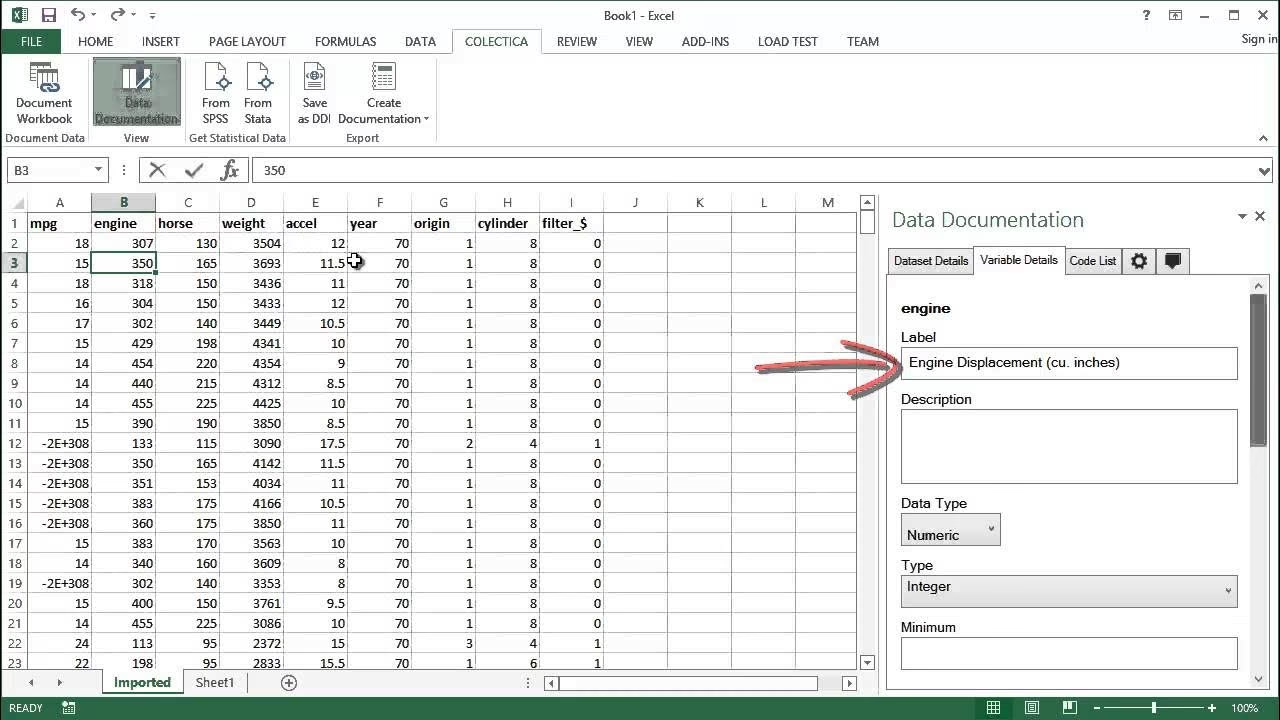
- SPSS Datafil: Dette er den mest almindelige og relevante betydning i forbindelse med datakonvertering. SAV er standardformatet for datafiler oprettet af SPSS (Statistical Package for the Social Sciences), et kraftfuldt softwareprogram, der bruges til avanceret statistisk analyse. En SAV-fil indeholder ikke kun rå data i rækker og kolonner, men også vigtige metadata. Disse metadata kan omfatte variabelnavne, variabel-etiketter, værdi-etiketter (f.eks. at '1' betyder 'Mand' og '2' betyder 'Kvinde'), og information om manglende værdier.
- Gemt Spil-fil (Saved Game): I en helt anden kontekst står SAV for 'Saved Game'. Mange computerspil bruger .sav-filer til at gemme en spillers fremskridt. Disse filer indeholder spillets tilstand, såsom karakterens position, inventar og missionstatus. Det er vigtigt at bemærke, at en konvertering af denne type SAV-fil til Excel sjældent vil give meningsfulde, læsbare data, da formatet er specifikt for spillet og ikke er tabelbaseret. Vores fokus i denne guide er udelukkende på SPSS SAV-filer.
Hvorfor konvertere fra SAV til Excel?
SPSS er et specialiseret værktøj, og ikke alle har adgang til det. Excel er derimod en del af Microsoft Office-pakken og er et af de mest udbredte programmer til datahåndtering i verden. Der er flere gode grunde til at foretage en datakonvertering fra SAV til Excel:
- Tilgængelighed: Mange kolleger, kunder eller samarbejdspartnere har ikke SPSS. Ved at konvertere filen til Excel sikrer du, at alle kan åbne, se og arbejde med dataene.
- Brugervenlighed: De fleste er fortrolige med Excels grænseflade og grundlæggende funktioner, hvilket gør det nemmere at udføre simple dataanalyser, oprette visualiseringer eller blot inspicere dataene.
- Fleksibilitet: Excel tilbyder kraftfulde værktøjer som pivottabeller, avancerede diagrammer og funktioner, som kan være mere intuitive for visse opgaver end SPSS.
- Integration: Mange andre systemer og softwareplatforme kan let importere data fra Excel-filer (.xlsx eller .csv), hvilket gør det til et fremragende mellemformat.
Metoder til Konvertering af SAV til Excel
Der findes flere forskellige måder at konvertere en SAV-fil på. Valget af metode afhænger af de værktøjer, du har til rådighed, og dine præferencer med hensyn til sikkerhed og bekvemmelighed.
Metode 1: Direkte eksport fra SPSS
Hvis du har adgang til SPSS-software, er dette den absolut sikreste og mest pålidelige metode. Den sikrer, at flest mulige metadata bevares, og giver dig fuld kontrol over processen.
- Åbn din SAV-fil: Start SPSS-programmet og åbn den .sav-fil, du ønsker at konvertere.
- Gå til 'Gem som': I menuen skal du vælge File > Save As... (eller File > Export i nogle versioner).
- Vælg Excel-format: I dialogboksen 'Save As' skal du klikke på rullemenuen 'Save as type' (eller 'Filtype'). Herfra skal du vælge den ønskede Excel-version, f.eks. 'Excel (*.xlsx)'.
- Navngiv og gem: Giv din nye fil et navn, vælg en placering, og klik på 'Save'. SPSS vil nu oprette en Excel-fil med dine data. Du kan ofte vælge, om variabelnavne skal inkluderes som overskrifter i den første række.
Denne metode er ideel, fordi den er udviklet af skaberne af formatet og minimerer risikoen for fejl og datatab.

Metode 2: Brug af online konverteringsværktøjer
Hvis du ikke har SPSS, er online konverteringsværktøjer en hurtig og nem løsning. Disse webbaserede tjenester lader dig uploade din SAV-fil, hvorefter de konverterer den og giver dig et download-link til den færdige Excel-fil.
Processen er typisk meget enkel:
- Find en online SAV til Excel-konverter via en søgemaskine.
- Upload din .sav-fil til hjemmesiden.
- Vælg 'Excel' eller '.xlsx' som outputformat.
- Start konverteringen og download den færdige fil.
Selvom det er bekvemt, er der en vigtig overvejelse: fortrolighed. Når du uploader en fil til en tredjepartstjeneste, overdrager du dine data til deres servere. Hvis dine data er følsomme, personlige eller fortrolige, er denne metode stærkt frarådet. Læs altid tjenestens privatlivspolitik, og brug kun online værktøjer til ikke-følsomme data. Der kan også være begrænsninger på filstørrelsen.
Metode 3: Brug af tredjepartssoftware og alternativer
Der findes andre statistiske programmer og dataværktøjer, der kan åbne SPSS SAV-filer og eksportere dem til andre formater. Open-source alternativer som R (med 'haven'-pakken) eller PSPP (et gratis alternativ til SPSS) kan læse .sav-filer og derefter eksportere dataene til et CSV-format, som let kan åbnes i Excel.
Denne metode kræver lidt mere teknisk snilde, men giver dig fuld kontrol over dine data uden at skulle købe en dyr SPSS-licens.
Sammenligning af Konverteringsmetoder
For at give et bedre overblik er her en tabel, der sammenligner de forskellige metoder.

| Metode | Fordele | Ulemper | Bedst til |
|---|---|---|---|
| Direkte fra SPSS | Højeste pålidelighed, bevarer metadata, fuld kontrol, sikkert. | Kræver adgang til dyr SPSS-software. | Professionelle brugere og håndtering af følsomme data. |
| Online Værktøjer | Hurtigt, nemt, kræver ingen installation, ofte gratis. | Sikkerhedsrisiko for følsomme data, filstørrelsesbegrænsninger, afhængig af internet. | Hurtige konverteringer af små, ikke-følsomme filer. |
| Tredjepartssoftware | God kontrol, ofte gratis (open-source), sikkert (data forlader ikke din computer). | Kan kræve installation og en vis teknisk viden. | Brugere uden SPSS, der ønsker en sikker og gratis løsning. |
Ofte Stillede Spørgsmål (FAQ)
Mister jeg data eller formatering under konverteringen?
Når du konverterer fra SAV til Excel, overføres de rå data (tallene og teksten i cellerne) normalt perfekt. Hvad du dog kan miste, er de rige metadata, som er specifikke for SPSS. Dette inkluderer ting som værdi-etiketter (f.eks. at tallet '1' vises som 'Mand' i SPSS). I Excel vil du typisk kun se tallet '1'. For at bevare disse oplysninger kan det være en god idé at oprette en separat 'datadefinition' eller 'kodebog' i et andet faneblad i dit Excel-regneark.
Er det sikkert at bruge online konvertere?
Det afhænger af dine data. For offentligt tilgængelige eller helt anonyme data er risikoen lav. Men hvis din SAV-fil indeholder personoplysninger, forretningshemmeligheder eller andre følsomme oplysninger, bør du aldrig uploade den til en gratis online tjeneste. Vælg i stedet en metode, hvor dataene forbliver på din egen computer, såsom at bruge SPSS eller anden desktop-software.
Hvad gør jeg, hvis min SAV-fil er meget stor?
Store SAV-filer kan være et problem for online konverteringsværktøjer, som ofte har en øvre grænse for filstørrelsen. I dette tilfælde er den bedste løsning at bruge en desktop-applikation som SPSS, PSPP eller R, da disse er designet til at håndtere store datasæt effektivt.
Kan jeg konvertere tilbage fra Excel til SAV?
Ja, det er muligt. SPSS og lignende programmer kan importere data fra Excel-filer. Dog skal du være opmærksom på, at du manuelt skal genskabe de metadata (variabeltyper, etiketter osv.) i SPSS, da disse oplysninger ikke findes i en standard Excel-fil.
Hvis du vil læse andre artikler, der ligner Konverter SAV-filer til Excel: En Komplet Guide, kan du besøge kategorien Træ.