
18/10/2020
Står du med en .SAV-fil og er usikker på, hvordan du får adgang til dataene i et mere velkendt program som Microsoft Excel? Du er ikke alene. .SAV-filformatet, der primært er forbundet med statistisk software som IBM SPSS Statistics, kan virke utilgængeligt for dem, der ikke har adgang til specialiseret software. Heldigvis findes der flere effektive metoder til at bygge bro mellem disse to verdener. Uanset om du har adgang til SPSS, foretrækker onlineværktøjer eller er komfortabel med lidt kodning, dækker denne guide dig ind.
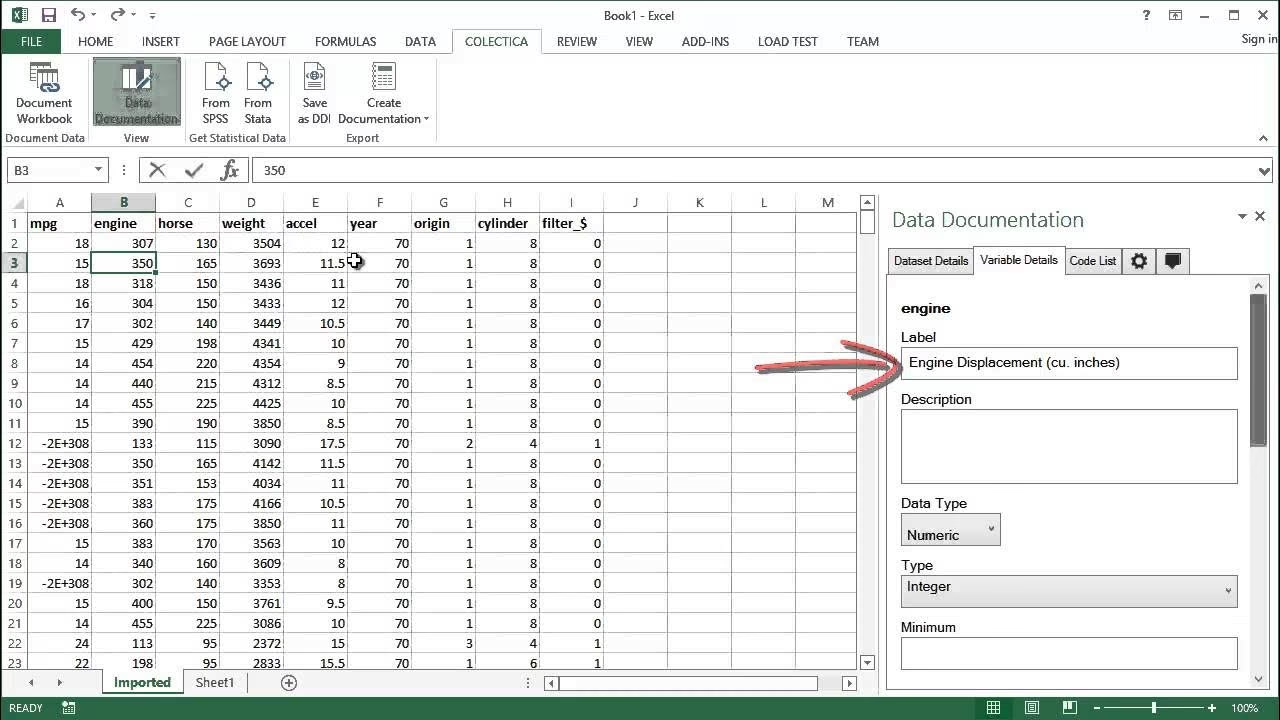
I denne artikel vil vi udforske fire forskellige metoder til at konvertere dine .SAV-filer til et Excel-kompatibelt format (.xlsx eller .csv). Vi gennemgår alt fra den mest direkte metode ved hjælp af SPSS selv, til gratis online konverteringstjenester og mere avancerede løsninger med programmeringssprog. Lad os dykke ned i, hvordan du kan frigøre dine data og gøre dem klar til analyse i Excel.
Hvad er en .SAV-fil egentlig?
Før vi går til løsningerne, er det nyttigt at forstå, hvad en .SAV-fil er. Filtypenavnet .SAV er oftest forbundet med IBM SPSS Statistics, et kraftfuldt program, der bruges til statistisk analyse inden for samfundsvidenskab, sundhedsvidenskab og erhvervslivet. En .SAV-fil er mere end bare et simpelt regneark; den gemmer et komplet datasæt, herunder:
- Rådata: De faktiske tal og tekststrenge, der udgør din undersøgelse eller dit eksperiment.
- Variabelinformation: Navne på variabler, datatyper (f.eks. numerisk, streng), etiketnavne og værdi-etiketter (f.eks. at '1' betyder 'Mand' og '2' betyder 'Kvinde').
- Metadata: Oplysninger om manglende værdier og andre statistiske definitioner.
Selvom formatet har rødder tilbage til gemte spildata i 1980'erne, er dets moderne anvendelse primært inden for dataanalyse. Udfordringen opstår, når data skal deles med kolleger, der ikke har SPSS, eller når du ønsker at udføre enklere analyser eller visualiseringer i Excel.
Metode 1: Den Direkte Vej med SPSS
Hvis du har adgang til IBM SPSS Statistics, er dette uden tvivl den nemmeste og mest pålidelige metode. Softwaren har indbyggede funktioner til at eksportere data til en lang række formater, herunder dem, som Excel kan læse uden problemer.
Følg disse enkle trin:
- Åbn din .SAV-fil direkte i SPSS.
- Naviger til menuen øverst og klik på "File" (Fil) -> "Save As..." (Gem som...).
- En dialogboks åbnes. I rullemenuen "Save as type" (Gem som type) skal du vælge enten "Excel (*.xlsx)" eller "CSV (*.csv)".
- Vælg den mappe, hvor du vil gemme den konverterede fil, giv den et passende navn, og klik på "Save" (Gem).
Fordelen ved at bruge .xlsx-formatet er, at det bevarer mere formatering, såsom variabelnavne som kolonneoverskrifter. CSV (Comma-Separated Values) er et mere universelt format, men kan undertiden miste noget af den oprindelige struktur. Denne metode sikrer den højeste dataintegritet, men den største ulempe er, at den kræver en licens til SPSS, som kan være dyr.

Metode 2: Gratis Online Konverteringsværktøjer
For dem uden adgang til SPSS er online konverteringsværktøjer en fantastisk og gratis løsning. Flere websteder tilbyder at konvertere .SAV-filer til Excel-formater med få klik og uden softwareinstallation.
Populære tjenester inkluderer Zamzar og Convertio. Processen er typisk meget ligetil:
- Gå til en online konverteringshjemmeside.
- Upload din .SAV-fil. De fleste sider understøtter træk-og-slip.
- Vælg outputformatet, f.eks. XLSX eller CSV.
- Klik på "Konverter"-knappen og vent på, at processen afsluttes.
- Download den færdigkonverterede fil til din computer.
Dette er en hurtig og bekvem løsning, men der er et vigtigt forbehold: datasikkerhed. Hvis din .SAV-fil indeholder følsomme eller fortrolige oplysninger (f.eks. personoplysninger), bør du være yderst forsigtig med at uploade den til en tredjepartstjeneste. Læs altid tjenestens privatlivspolitik, og brug kun velrenommerede sider. Kvaliteten af konverteringen kan også variere, og komplekse datasæt kan miste nogle nuancer.
Metode 3: For de Teknisk Kyndige - Python eller R
Hvis du er komfortabel med programmering, tilbyder sprog som Python og R ekstremt kraftfulde og fleksible måder at håndtere datakonvertering på. Denne metode er ideel til store datasæt, automatisering af gentagne opgaver eller når du har brug for fuld kontrol over processen.
Konvertering med Python
Med Python kan du bruge biblioteker som `pandas` og `pyreadstat` til at læse .SAV-filer og skrive dem til Excel. Først skal du sikre dig, at du har dem installeret (`pip install pandas pyreadstat openpyxl`).
import pandas as pd import pyreadstat # Indlæs .SAV-filen df, meta = pyreadstat.read_sav('din_fil.sav') # Skriv data til en Excel-fil df.to_excel('din_fil.xlsx', index=False)Konvertering med R
R er et sprog bygget til statistik, og det håndterer SPSS-filer glimrende med pakker som `haven` og `openxlsx`. Først installeres pakkerne (`install.packages("haven")`, `install.packages("openxlsx")`).

library(haven) library(openxlsx) # Indlæs .SAV-filen data <- read_sav("din_fil.sav") # Skriv data til en Excel-fil write.xlsx(data, "din_fil.xlsx")Denne metode kræver en indledende opsætning, men den giver uovertruffen kontrol og er den mest robuste løsning til komplekse datahåndteringsopgaver.
Metode 4: Udvid Funktionaliteten med Excel-tilføjelser
En anden praktisk tilgang er at bruge tilføjelser (add-ins), der udvider Excels egne funktioner. Visse tilføjelser er designet til statistisk analyse og kan importere dataformater som .SAV direkte.
Et eksempel er XLSTAT, en populær statistisk tilføjelse til Excel. Når den er installeret, tilføjer den en ny fane til Excel's båndmenu, hvorfra du kan finde importværktøjer.
Den generelle fremgangsmåde er:
- Download og installer en kompatibel tilføjelse.
- Åbn Excel og naviger til tilføjelsens menu.
- Brug importfunktionen til at finde og åbne din .SAV-fil.
- Dataene indlæses direkte i et nyt Excel-ark, klar til brug.
Denne løsning er fantastisk, hvis du ofte arbejder med .SAV-filer og foretrækker at blive i Excel-miljøet. Vær dog opmærksom på, at mange af disse kraftfulde tilføjelser kræver et betalt abonnement.
Sammenligning af Metoder
For at hjælpe dig med at vælge den rigtige metode, er her en hurtig oversigt:
| Metode | Krav | Fordele | Ulemper |
|---|---|---|---|
| Direkte med SPSS | SPSS-licens | Højeste dataintegritet, nemt | Kræver dyr software |
| Online Konvertere | Internetadgang | Gratis, hurtigt, ingen installation | Sikkerhedsrisiko, varierende kvalitet |
| Python / R | Programmeringskendskab | Fleksibelt, kraftfuldt, automatiserbart | Kræver teknisk viden og opsætning |
| Excel-tilføjelser | Excel, betalt tilføjelse | Integreret i Excel, brugervenligt | Kan være omkostningstungt |
Ofte Stillede Spørgsmål (OSS)
- Er det sikkert at bruge online konvertere til mine .SAV-filer?
- Det afhænger af dine data. Hvis filen indeholder personfølsomme, fortrolige eller kommercielle oplysninger, anbefales det kraftigt at undgå onlineværktøjer. Til ikke-følsomme data kan velrenommerede tjenester være en sikker og effektiv løsning.
- Hvilken metode er den absolut bedste?
- Den "bedste" metode afhænger af din situation. Hvis du har SPSS, brug det. Hvis du har brug for en hurtig engangskonvertering af ikke-følsomme data, er en online konverter ideel. Hvis du regelmæssigt arbejder med store datasæt og kan kode, er Python eller R den mest robuste løsning.
- Mister jeg vigtig information under konverteringen?
- For det meste vil rådataene blive overført korrekt. Dog kan du miste noget af SPSS-specifik metadata, såsom 'value labels' (f.eks. at værdien '1' repræsenterer 'Kvinde'). Eksport fra SPSS til .xlsx bevarer typisk mest information, mens konvertering til .csv er mere grundlæggende.
Hvis du vil læse andre artikler, der ligner Guide: Sådan åbner du .SAV-filer i Excel, kan du besøge kategorien Træ.