
17/03/2005
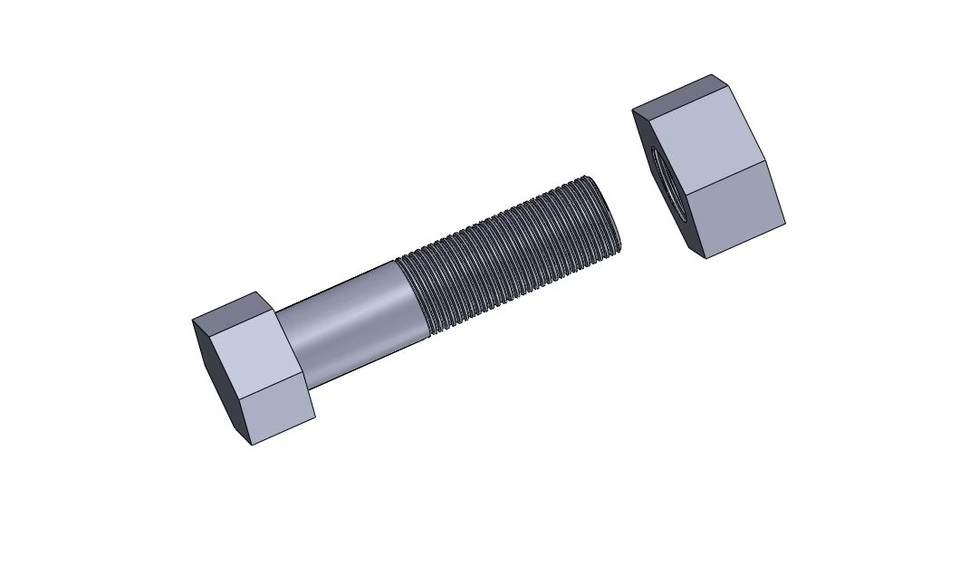
I den moderne verden af træarbejde og snedkeri er grænsen mellem det traditionelle håndværk og digital teknologi blevet mere og mere udvisket. Mange snedkere og designere bruger nu CAD-software som SolidWorks til at designe alt fra specialfremstillede møbler til komplekse trækonstruktioner. Men et præcist design handler om mere end blot at tegne træstykker; det handler om detaljerne, især hvordan disse stykker samles. Her spiller skruer og befæstelseselementer en afgørende rolle, og at håndtere dem korrekt i dit digitale design er nøglen til succes i det virkelige værksted.
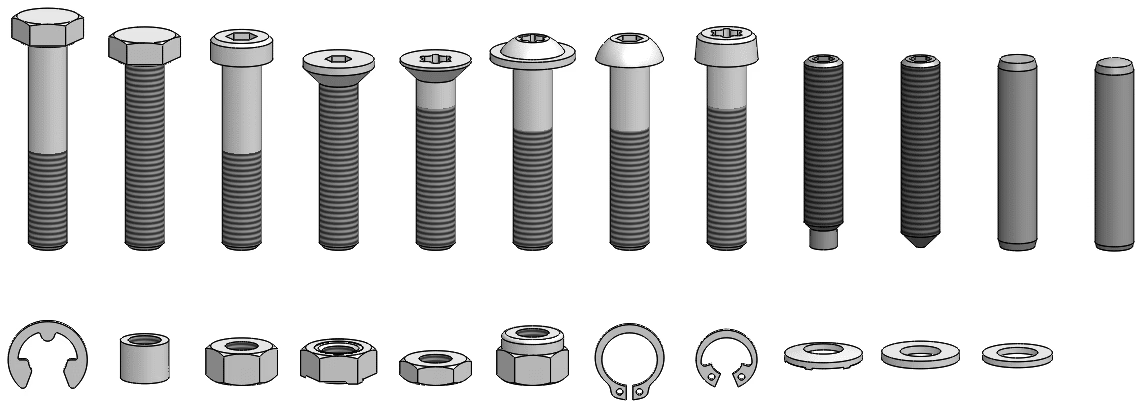
At indsætte en skrue i en SolidWorks-samling kan virke simpelt, men der ligger en hel verden af standarder, biblioteker og bedste praksis bag, som kan spare dig for utallige timer og forhindre dyre fejl. Denne artikel vil guide dig gennem processen og give dig den viden, du har brug for til at mestre brugen af skruer i dine trædesigns.
- Hvorfor er Korrekte Skruer Vigtige i Dit Digitale Design?
- Fra DIN til ISO: En Vigtig Lektion i Standarder
- SolidWorks Toolbox og Tredjepartsbiblioteker: Din Digitale Værktøjskasse
- Trin-for-Trin: Sådan Indsætter du en Skrue i Træ i SolidWorks
- Tabel: Sammenligning af Standarder
- Ofte Stillede Spørgsmål (FAQ)
Hvorfor er Korrekte Skruer Vigtige i Dit Digitale Design?
Et 3D-model er ikke kun en visuel repræsentation; det er en digital prototype. Hver eneste komponent, ned til den mindste skrue, indeholder værdifuld information. Når du bruger en korrekt defineret skruemodel fra et bibliotek, får du meget mere end bare den rette geometri. Du får adgang til essentielle metadata som:
- Anbefalet hulstørrelse: Sikrer, at de huller, du designer i dine trædele, har den perfekte diameter til skruen, hvilket garanterer en stærk og sikker samling.
- Materialeegenskaber: Vigtigt for simulationer og for at forstå samlingens samlede styrke.
- Korrekt varenummer og beskrivelse: Når du genererer en stykliste (BOM - Bill of Materials), vil disse oplysninger automatisk blive overført, hvilket gør indkøbsprocessen fejlfri.
- Vægt og massecentrum: Essentielt for større samlinger og møbeldesign, hvor balance og vægtfordeling er kritisk.
At springe over, hvor gærdet er lavest, ved at tegne en simpel cylinder som pladsholder for en skrue, frarøver dig al denne intelligens og øger risikoen for fejl, når designet skal omdannes til et fysisk produkt. Det er forskellen på et professionelt digitalt fundament og en simpel skitse.
Fra DIN til ISO: En Vigtig Lektion i Standarder
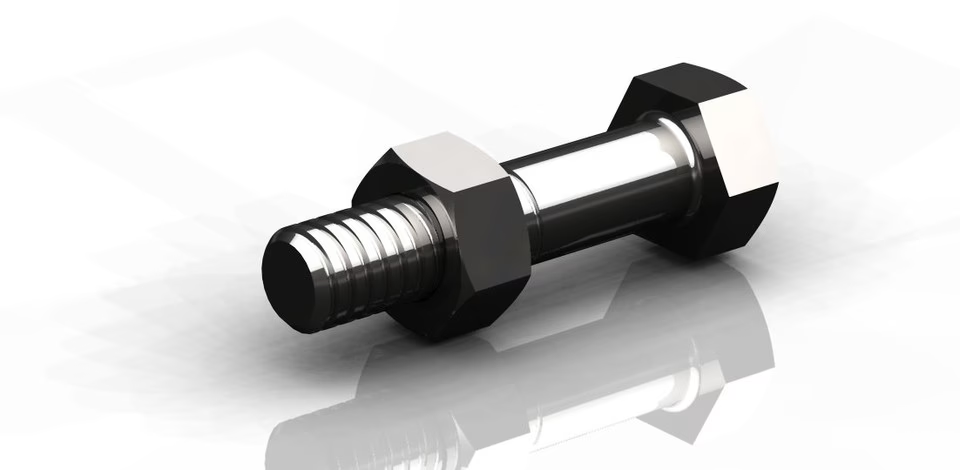
Mange erfarne ingeniører og designere, især i Europa, er vokset op med DIN-standarder (Deutsches Institut für Normung). Men her er en afgørende pointe, som mange overser: de fleste DIN-standarder for befæstelseselementer blev trukket tilbage helt tilbage i 1992 og erstattet af internationale ISO-standarder (International Organization for Standardization).
Hvorfor er dette vigtigt for dig som snedker? Fordi hvis du bruger et gammelt CAD-bibliotek, der stadig refererer til DIN-standarder, risikerer du at specificere skruer, møtrikker eller skiver, som er udgåede og svære eller umulige at skaffe. At basere dit nye møbeldesign på en forældet komponent er en opskrift på frustration. Sørg altid for, at dine digitale biblioteker er opdaterede og bruger de gældende ISO-standarder. Dette sikrer, at de komponenter, du vælger på skærmen, er let tilgængelige hos din lokale leverandør.
Et interessant eksempel er låseskiver og fjederskiver. Deres respektive standarder er blevet trukket tilbage uden en erstatning. Årsagen er, at moderne tests har vist, at de ikke er effektive til at forhindre løsning forårsaget af vibrationer. Derfor er det en god praksis at undgå dem i nye designs og i stedet stole på andre metoder som f.eks. låsemøtrikker eller gevindlåsevæske, hvor det er relevant.
SolidWorks Toolbox og Tredjepartsbiblioteker: Din Digitale Værktøjskasse
Heldigvis behøver du ikke selv at modellere hver eneste skrue. SolidWorks kommer med et indbygget bibliotek kaldet Toolbox. Toolbox er en omfattende samling af standardhardware, herunder skruer, bolte, møtrikker og skiver, baseret på en lang række internationale standarder, herunder ISO. Når du aktiverer Toolbox, kan du nemt trække og slippe standardkomponenter direkte ind i din samling. Softwaren er endda intelligent nok til automatisk at tilpasse skruens størrelse til det hul, du indsætter den i.
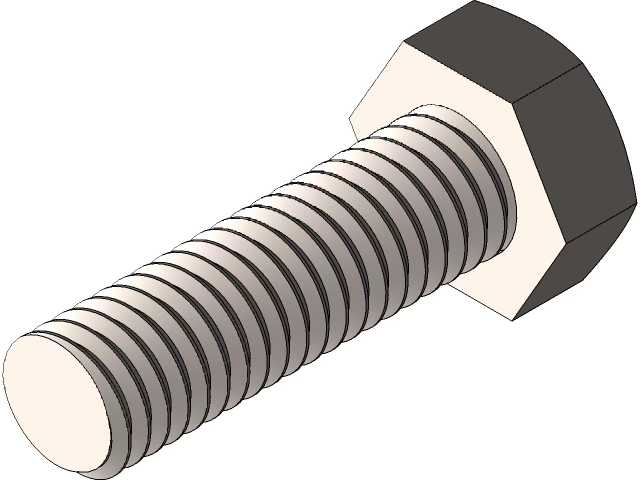
Udover den indbyggede Toolbox findes der også specialiserede tredjepartsbiblioteker, som f.eks. CadParts Fastener Library. Disse biblioteker går ofte et skridt videre og tilbyder endnu flere typer befæstelseselementer og mere detaljerede brugerdefinerede egenskaber, såsom tilspændingsmoment og klemmekraft. For en professionel snedker, der ønsker den højeste grad af præcision, kan en investering i et sådant bibliotek være yderst værdifuld.
Trin-for-Trin: Sådan Indsætter du en Skrue i Træ i SolidWorks
Selvom den præcise proces kan variere, er her en generel guide til, hvordan du effektivt indsætter en skrue i dit trædesign:
- Brug Hole Wizard: I stedet for at lave et simpelt hul (Extruded Cut), bør du altid bruge 'Hole Wizard'-værktøjet til at definere dine huller. Her kan du specificere præcise detaljer som f.eks. et pilothul, et forsænket hoved (countersink) eller et undersænket hoved (counterbore), der passer perfekt til din valgte skrue.
- Aktivér Toolbox: Gå til din Design Library-fane, find Toolbox, og vælg den korrekte standard (f.eks. ISO). Naviger til den ønskede skruetype (f.eks. maskinskrue eller træskrue med forsænket hoved).
- Træk og Slip: Træk skruen fra biblioteket og slip den nær kanten af det hul, du har oprettet. SolidWorks' 'SmartMates'-funktion vil ofte automatisk genkende hullet og foreslå de korrekte 'mates' (samlingsrelationer) for at centrere skruen og placere undersiden af hovedet plant med overfladen.
- Konfigurer Størrelsen: Når skruen er placeret, vil en menu typisk poppe op, hvor du kan vælge den korrekte størrelse (f.eks. M5) og længde. SolidWorks kan automatisk foreslå en længde baseret på hullets dybde.
- Opret Mønstre: Hvis du skal bruge flere identiske skruer, f.eks. til at fastgøre en bordplade, skal du ikke indsætte dem én ad gangen. Brug i stedet 'Linear Pattern' eller 'Circular Pattern'-værktøjerne til hurtigt og præcist at duplikere den første skrue. Dette er ikke kun hurtigere, men skaber også en mere robust og lettere redigerbar model.
Tabel: Sammenligning af Standarder
For at illustrere vigtigheden af at bruge korrekte standarder, er her en forenklet sammenligning:
| Egenskab | Gammel Standard (Eksempel) | Moderne Standard (ISO) |
|---|---|---|
| Status | Ofte tilbagekaldt (f.eks. DIN 963) | Aktiv og vedligeholdt (f.eks. ISO 2009) |
| Tilgængelighed | Kan være svær at skaffe | Bredt tilgængelig hos leverandører |
| CAD Bibliotek Support | Findes primært i forældede biblioteker | Standard i moderne biblioteker som SolidWorks Toolbox |
| Anbefaling | Bør undgås i alle nye designs | Anbefales for at sikre kompatibilitet og tilgængelighed |
Ofte Stillede Spørgsmål (FAQ)
- Kan jeg lave mine egne skruemodeller?
- Ja, du kan sagtens modellere dine egne skruer. Det kan være nødvendigt for specialfremstillede eller meget specifikke befæstelseselementer. For standarddele er det dog næsten altid hurtigere og mere præcist at bruge et dedikeret bibliotek, da du automatisk får alle de korrekte metadata med.
- Hvad med specialskruer til træ, som f.eks. spånpladeskruer?
- Nogle af de mere avancerede biblioteker indeholder specifikke træskruer og spånpladeskruer. Hvis de ikke findes i dit standardbibliotek, kan du ofte downloade modeller direkte fra producenternes hjemmesider (f.eks. Heco, Spax, etc.). Alternativt kan du modellere en forenklet version med de korrekte dimensioner til dit design.
- Hvordan påvirker dette min stykliste (BOM)?
- En af de største fordele ved at bruge bibliotekskomponenter er den automatiske generering af styklisten. Hver skrue, du indsætter, vil blive talt og listet med det korrekte varenummer, beskrivelse, standard og størrelse. Dette eliminerer manuelle tællefejl og sikrer, at du bestiller præcis det, du har brug for til dit projekt. Det er en enorm tidsbesparelse og en garanti for nøjagtighed.
At mestre brugen af skruer i SolidWorks er et vigtigt skridt for enhver snedker, der ønsker at udnytte fordelene ved digitalt design fuldt ud. Ved at bruge opdaterede standarder, udnytte kraften i komponentbiblioteker og følge bedste praksis kan du skabe designs, der ikke kun er smukke på skærmen, men også er robuste, præcise og bygbare i den virkelige verden. Det er her, det digitale håndværk virkelig møder det fysiske.
Hvis du vil læse andre artikler, der ligner SolidWorks: Den Digitale Snedkers Guide til Skruer, kan du besøge kategorien Træarbejde.