
07/08/2008
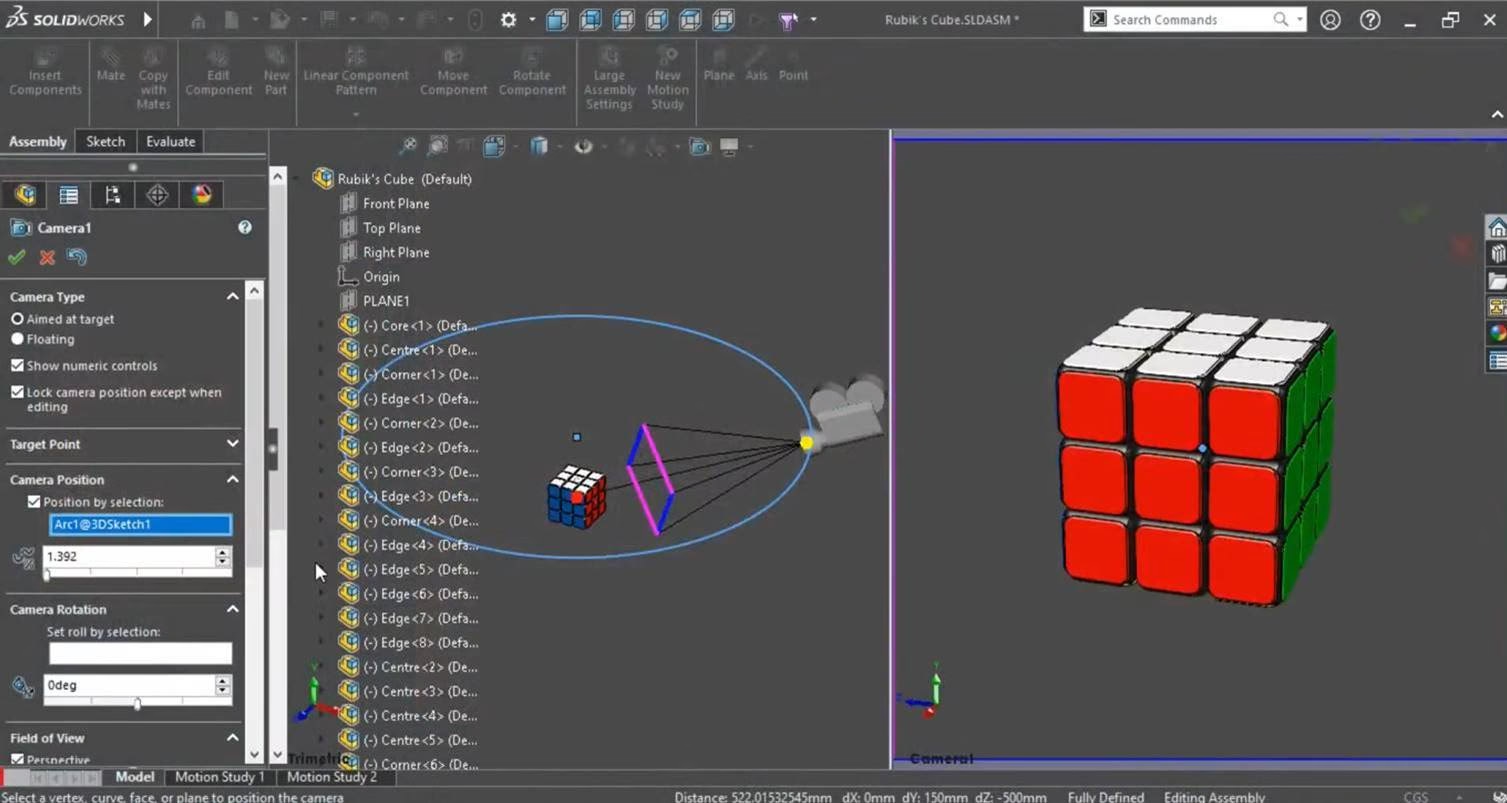
I en verden, hvor traditionelt håndværk møder moderne teknologi, har digitale værktøjer fundet en fast plads i snedkerværkstedet. SolidWorks, et avanceret 3D CAD-program, er ikke længere kun forbeholdt ingeniører og industrielle designere. For den moderne snedker, møbeldesigner eller træarbejder er det blevet et uundværligt redskab til at omdanne kreative visioner til præcise, veludførte projekter. At mestre SolidWorks kan virke som en stejl bakke, men med de rette teknikker og genveje kan du markant forbedre din designproces, spare tid og minimere materialespild. Denne artikel er din guide til at udnytte programmets potentiale og løfte dit håndværk til et nyt niveau.
- Hvorfor SolidWorks er en Snedkers Bedste Digitale Værktøj
- Kom Godt i Gang: Dine Første Skridt
- Essentielle Tips til at Mestre din Designproces
- 1. Præcis Målsætning af Buer (Shift-tasten)
- 2. Se dit Design fra Alle Vinkler med Viewports
- 3. Gentag din Sidste Handling med 'Enter'
- 4. Find ethvert Værktøj med 'S'-tasten
- 5. Isoler Komponenter i dine Samlinger
- 6. Hold Orden med Navngivning af Features
- 7. Gem dit Arbejde – Hold øje med Stjernen (*)
- Traditionelt Håndværk vs. Digitalt Design
- Ofte Stillede Spørgsmål (FAQ)
Hvorfor SolidWorks er en Snedkers Bedste Digitale Værktøj
Før vi dykker ned i de specifikke tips, er det værd at forstå, hvorfor SolidWorks er så værdifuldt for træarbejde. Programmet lader dig bygge dit projekt virtuelt, før du tænder for saven. Dette giver en række afgørende fordele:
- Uovertruffen Præcision: Planlæg samlinger, dimensioner og snit med en nøjagtighed på brøkdele af en millimeter. Dette eliminerer gætværk og sikrer, at alle dele passer perfekt sammen.
- Visualisering i 3D: Se dit møbel fra alle tænkelige vinkler. Roter, skil ad og inspicer komplekse samlinger som svalehalesamlinger eller tap-og-slids-samlinger for at forstå præcis, hvordan de skal konstrueres.
- Nemme Ændringer: Har kunden et ønske om at gøre skabet 10 cm bredere? I stedet for at tegne alt om i hånden, kan du med få klik justere modellen, og alle relaterede komponenter opdateres automatisk.
- Automatisk Dokumentation: Generer professionelle arbejdstegninger, skærelister (Bill of Materials) og samlevejledninger direkte fra din 3D-model. Dette sparer utrolig meget tid i forberedelsesfasen.
Kom Godt i Gang: Dine Første Skridt
Det kan virke overvældende at åbne SolidWorks for første gang. Menuerne er mange, og ikonerne er talrige. Men lad dig ikke skræmme. Den bedste tilgang er at starte småt og nysgerrigt.
Brug lidt tid på at klikke rundt i brugerfladen. Prøv at tegne en simpel firkant, trække den ud til en kasse og lave et hul i den. Start et lille øvelsesprojekt, f.eks. en simpel hylde eller en lille skammel. Gennem praktisk erfaring lærer du hurtigt de grundlæggende funktioner at kende. Fejl er en del af læringsprocessen, og det er langt billigere at lave dem på computeren end i et stykke kostbart egetræ.
Essentielle Tips til at Mestre din Designproces
Uanset om du er nybegynder eller har brugt programmet i et stykke tid, kan disse tips og tricks hjælpe dig med at arbejde smartere og hurtigere. De er udvalgt med fokus på opgaver, der er relevante for møbeldesign og trækonstruktion.
1. Præcis Målsætning af Buer (Shift-tasten)
Når du skal målsætte en bue, f.eks. på en buet stoleryg eller en dekorativ udskæring, vil SolidWorks som standard måle til buens centrum. Ved at holde Shift-tasten nede, mens du bruger målsætningsværktøjet (Smart Dimension), kan du i stedet fange buens yderste eller inderste punkt (tangent). Dette er uvurderligt for at sikre korrekte ydre dimensioner på dine komponenter.
2. Se dit Design fra Alle Vinkler med Viewports
Når du arbejder med komplekse samlinger, er det afgørende at kunne se dem fra flere sider samtidigt. Med 'Viewports'-funktionen kan du opdele din skærm i op til fire separate vinduer, der hver især viser din model fra en forskellig vinkel (f.eks. top, front, højre og isometrisk). Dette er især nyttigt, når du skal designe og visualisere pasningen af en kompliceret samling, hvor du skal sikre, at alt flugter perfekt.

3. Gentag din Sidste Handling med 'Enter'
En simpel, men ekstremt effektiv genvej. Har du lige tegnet en cirkel til et dyvelhul og skal lave flere magen til? Tryk blot på Enter-tasten for at genaktivere cirkelværktøjet med det samme. Dette fungerer for de fleste kommandoer og kan spare dig for utallige klik i løbet af en arbejdsdag.
4. Find ethvert Værktøj med 'S'-tasten
SolidWorks har hundredvis af funktioner, og det kan være svært at huske, hvor de alle befinder sig. Ved at trykke på 'S'-tasten åbner du en kontekstafhængig genvejsmenu og en søgebjælke. Begynd at skrive navnet på det værktøj, du leder efter (f.eks. "Line" eller "Fillet"), og det dukker op med det samme. Du kan aktivere det direkte derfra eller klikke på øje-ikonet for at få SolidWorks til at vise dig, hvor i menuen kommandoen bor.
5. Isoler Komponenter i dine Samlinger
Når du arbejder på en stor samling, f.eks. et helt køkken eller en kommode med mange skuffer, kan det blive rodet og uoverskueligt. Hvis du skal redigere en enkelt del, kan du højreklikke på den i feature-træet eller direkte i modellen og vælge 'Isolate'. Dette skjuler midlertidigt alle andre komponenter, så du kan fokusere fuldt ud på den del, du arbejder med. Det er en fantastisk måde at bevare overblikket på.
En god vane fra starten er at give dine features og komponenter meningsfulde navne. I stedet for at have en liste med "Boss-Extrude1", "Cut-Extrude5", "Part2", så omdøb dem til "Højre Sidepanel", "Hul til Hyldeknægt", "Skuffefront". Dette gør din model uendeligt meget nemmere at navigere i og redigere på et senere tidspunkt, både for dig selv og for andre.
7. Gem dit Arbejde – Hold øje med Stjernen (*)
Der er intet værre end at miste flere timers arbejde på grund af et nedbrud. Mens 'Ctrl + S' bør være en refleks, giver SolidWorks dig en visuel påmindelse. Hvis der er en lille stjerne (*) ved siden af filnavnet øverst i vinduet, betyder det, at du har foretaget ændringer, der endnu ikke er gemt. Sørg for at gemme, så snart du ser stjernen, for at sikre dit arbejde.
Traditionelt Håndværk vs. Digitalt Design
For at illustrere fordelene yderligere, er her en sammenligning mellem den traditionelle tilgang og designprocessen med SolidWorks.
| Aspekt | Traditionel Metode | SolidWorks Metode |
|---|---|---|
| Præcision | Afhængig af tegnefærdigheder og præcise målinger med lineal og vinkel. Risiko for småfejl. | Matematisk præcision ned til mikrometer. Garanti for nøjagtige dimensioner og vinkler. |
| Ændringer | Kræver ofte, at store dele af tegningen viskes ud og tegnes om. Meget tidskrævende. | Dimensioner kan ændres med få klik. Hele modellen opdateres automatisk. |
| Visualisering | Begrænset til 2D-tegninger (top-, front-, side-view). Kræver mental forestillingsevne. | Fuld 3D-rotation, eksploderede visninger og snit-views. Giver fuld forståelse for konstruktionen. |
| Tidsforbrug (Design) | Kan være hurtigt for simple projekter, men langsomt og omstændeligt for komplekse designs. | Kræver en indledende investering i læring, men øger effektivitet markant på sigt. |
| Materialespild | Fejl i design eller måling opdages ofte først under byggeriet, hvilket fører til spild. | Designfejl og kollisioner opdages i softwaren, hvilket minimerer fejlskæringer og spild. |
Ofte Stillede Spørgsmål (FAQ)
Er SolidWorks svært at lære for en snedker uden CAD-erfaring?
Der er en læringskurve, som med ethvert nyt værktøj. Men logikken i at bygge en model i SolidWorks minder meget om at bygge den i virkeligheden: du starter med en del, tilføjer en anden, samler dem osv. Start med simple projekter og byg gradvist ovenpå din viden. Der findes utallige gratis tutorials online, som kan hjælpe dig godt på vej.
Kan jeg bruge SolidWorks til at lave skærelister og arbejdstegninger?
Absolut. En af de største fordele er, at når din 3D-model er færdig, kan du automatisk generere 2D-tegninger med alle nødvendige mål. Du kan også oprette en 'Bill of Materials' (BOM), som fungerer som en perfekt, detaljeret skæreliste, der angiver dimensionerne på hver enkelt komponent.
Hvordan kan SolidWorks hjælpe med komplekse træsamlinger?
Ved at modellere samlingen i 3D kan du tjekke pasningen med ekstrem nøjagtighed. Du kan lave et 'interference detection'-tjek for at se, om der er dele, der kolliderer, eller lave et snit-view for at inspicere samlingen indefra. Dette sikrer, at din tap passer perfekt i dit slids, eller at dine svalehaler glider sammen uden problemer, før du overhovedet har rørt et stykke træ.
Kræver det en meget kraftig computer at køre SolidWorks?
Til simple møbeldele og mindre samlinger kan en standard moderne computer være tilstrækkelig. Hvis du planlægger at designe meget store og komplekse samlinger, som f.eks. et helt butiksinventar med hundredvis af dele, vil du have gavn af en kraftigere computer med en dedikeret grafikprocessor (GPU) og rigeligt med RAM.
Hvis du vil læse andre artikler, der ligner Optimer dit Træarbejde med SolidWorks, kan du besøge kategorien Træ.