
27/08/2014
Har du nogensinde brugt timer på et videospil, omhyggeligt gemt dine fremskridt, for blot at opdage, at du ikke kan åbne filen igen? Mange gamere støder på den mystiske SAV-fil og bliver frustrerede, når et simpelt dobbeltklik ikke virker. Sandheden er, at SAV-filer er designet til at blive håndteret på en meget specifik måde. Denne artikel vil guide dig igennem alt, hvad du behøver at vide om SAV-filer, fra hvad de er, til hvordan du korrekt åbner dem, og hvad du skal gøre, når tingene går galt. At forstå disse filer er nøglen til at sikre, at dine hårdt tjente fremskridt i spilverdenen aldrig går tabt.
Hvad er en SAV-fil helt præcist?
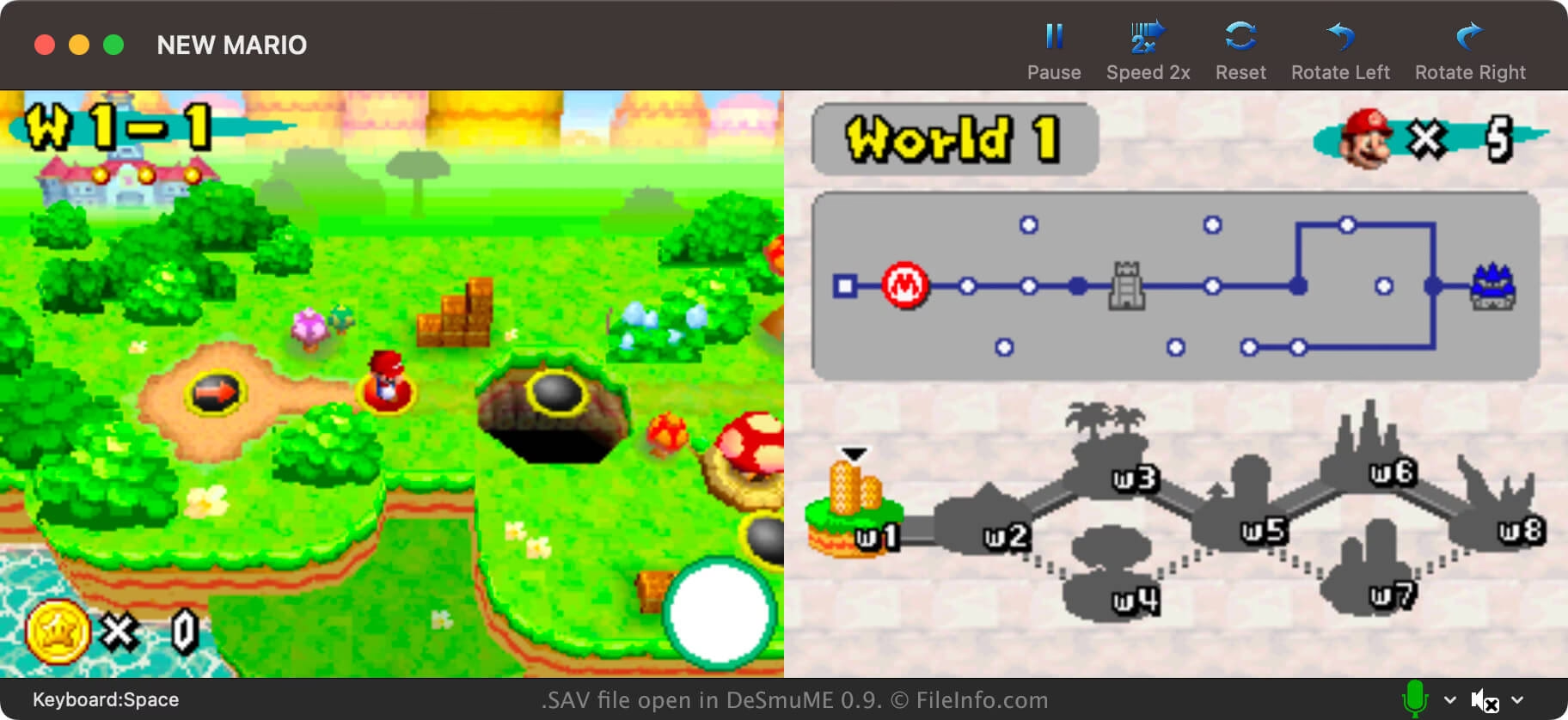
Filtypenavnet .sav er en forkortelse for "save" (gem). Det er en generisk filtype, som utallige softwareprogrammer og især videospil bruger til at gemme data. I konteksten af gaming indeholder en SAV-fil al den nødvendige information for at genoptage et spil præcis, hvor du slap. Dette kan omfatte din karakters position, inventar, mission fremskridt, optjente point og meget mere. Når du vælger "Gem spil" i et spils menu, opretter programmet en SAV-fil på din harddisk.
Det er vigtigt at forstå, at formatet af en SAV-fil ikke er standardiseret. Hver spiludvikler kan skabe sin egen unikke struktur for, hvordan data gemmes. En SAV-fil fra spillet "The Witcher 3" vil have en helt anden intern opbygning end en SAV-fil fra "Minecraft". Dette er den primære årsag til, at du ikke bare kan åbne en SAV-fil med et hvilket som helst program; den er specifikt kodet til at blive læst og fortolket af det spil, der skabte den.
Den korrekte metode: Sådan åbner du en SAV-fil
Den største fejl, brugere begår, er at forsøge at åbne en SAV-fil ved at dobbeltklikke på den i deres filhåndtering (f.eks. Stifinder i Windows). Dette vil sandsynligvis resultere i en fejlmeddelelse, hvor operativsystemet spørger, hvilket program du vil bruge til at åbne filen. Da Windows ikke kender den specifikke spil-association, vil det ikke kunne hjælpe dig.
Den korrekte og næsten universelle metode til at åbne en SAV-fil er gennem selve spillet. Følg disse trin:
- Start spillet: Åbn det spil, som SAV-filen tilhører.
- Naviger til hovedmenuen: Når spillet er indlæst, skal du gå til hovedmenuen.
- Find indlæsningsmuligheden: Se efter menupunkter som "Load Game", "Continue", "Indlæs spil" eller "Fortsæt".
- Vælg din gemte fil: Spillet vil præsentere dig for en liste over alle tilgængelige gemte spil (dine SAV-filer). Disse vises ofte med et skærmbillede, dato og tidspunkt for at gøre det lettere at identificere den rigtige.
- Indlæs spillet: Vælg den fil, du vil fortsætte fra, og bekræft. Spillet vil nu læse dataene fra SAV-filen og genoprette din session præcis, som du forlod den.
Ved at bruge spillets indbyggede funktion sikrer du, at filen bliver læst korrekt, og du undgår potentielle fejl, der kan opstå ved at forsøge at manipulere filen manuelt.
Almindelige problemer med SAV-filer og deres løsninger
Selvom den korrekte metode er enkel, kan der stadig opstå problemer. Her er de mest almindelige udfordringer og hvordan man løser dem.
Problem 1: Manglende filassociation
Dette er det problem, vi allerede har berørt. Når du dobbeltklikker på filen, ved Windows ikke, hvad den skal gøre. Dette er ikke en fejl, men snarere en designfunktion. Løsningen er ikke at forsøge at tildele et program til filen, men at huske altid at åbne den indefra selve spillet. En filassociation er unødvendig for SAV-filer.
Problem 2: Åbning med et inkompatibelt program
Hvis du af nysgerrighed prøver at åbne en SAV-fil med et program som Notesblok eller Word, vil du se en masse uforståelige tegn, symboler og volapyk. Dette skyldes, at filen indeholder binære data, ikke almindelig tekst. Programmet forsøger at fortolke disse data som bogstaver og tal, hvilket resulterer i et meningsløst output. Dette skader normalt ikke filen, men det er heller ikke nyttigt.
Problem 3: Filkorruption
Dette er det mest alvorlige problem. En fil anses for at være korrupt, når dataene indeni er blevet beskadiget, hvilket gør den ulæselig for spillet. En korruption kan opstå af flere årsager:
- Spillet lukkede ned eller crashede, mens det var i gang med at gemme.
- Computeren lukkede uventet ned (f.eks. strømafbrydelse).
- En fejl i cloud-synkronisering (f.eks. Steam Cloud, Epic Games Cloud).
- Harddiskfejl eller dårlige sektorer.
Når en fil er korrupt, vil spillet ofte sige "Save file is corrupt" eller simpelthen ikke vise den på listen over gemte spil. At reparere en korrupt fil er meget svært, men her er et par ting, du kan prøve:
- Tjek for backups: Nogle spil opretter automatisk backup-filer (f.eks. `gamename.sav.bak`). Du kan prøve at omdøbe denne backup-fil ved at fjerne `.bak` og se, om spillet kan læse den.
- Steam Cloud / Cloud Sync: Hvis du bruger en spilplatform som Steam, kan du tjekke dens cloud-historik for at se, om der findes en ældre, ikke-korrupt version af filen, du kan gendanne.
- Tredjepartsværktøjer: I meget sjældne tilfælde findes der specifikke værktøjer udviklet af community'et til at reparere gemte filer for populære spil. Dette kræver dog teknisk snilde.
- Brug af en Registry Cleaner: Nogle ældre guider foreslår at bruge et tredjeparts-renseværktøj til at rense Windows' registreringsdatabasen. Dette er en avanceret og potentielt risikabel metode. Problemer med registreringsdatabasen er sjældent årsagen til en enkelt korrupt fil. Det bør kun overvejes som en absolut sidste udvej, og det er vigtigt at tage en fuld backup af systemet først. En mere moderne og sikker tilgang er at bruge spilplatformens egne værktøjer, som f.eks. "Verificer integriteten af spilfiler" i Steam.
Sammenligning af håndteringsmetoder
For at give et klart overblik, er her en tabel, der sammenligner de forskellige måder at interagere med SAV-filer på.
| Metode | Fordele | Ulemper | Anbefalet brug |
|---|---|---|---|
| Indlæse spil via spillets menu | Sikker, pålidelig, nem og designet til formålet. | Kræver, at spillet er installeret og fungerer. | Den absolutte standardmetode for alle brugere. |
| Dobbeltklik på filen | Ingen. | Virker ikke, fører til fejlmeddelelser. | Bør aldrig bruges. |
| Manuel filhåndtering (flyt/kopier) | Nyttigt til at lave manuelle backups eller overføre gemte spil til en ny computer. | Risiko for at placere filen forkert eller overskrive vigtige data. | For avancerede brugere, der ved, hvor spillets gemte data skal placeres. |
| Åbning i teksteditor | Kan i sjældne tilfælde bruges til at redigere simple spilværdier (ikke anbefalet). | Viser ulæselige data og kan let korrumpere filen permanent. | Kun til eksperimentelle formål og med en backup ved hånden. |
Ofte Stillede Spørgsmål (FAQ)
Hvor finder jeg normalt mine SAV-filer?
Placeringen varierer meget fra spil til spil. Almindelige steder inkluderer `Dokumenter\My Games\[Spilnavn]`, `C:\Brugere\[DitBrugernavn]\AppData\Local\[Spilnavn]` eller direkte i spillets installationsmappe. En hurtig søgning på internettet efter "[Spilnavn] save file location" vil næsten altid give dig det præcise svar.
Kan jeg overføre en SAV-fil fra en konsol (PlayStation/Xbox) til min PC?
Generelt nej. SAV-filer fra konsoller er formateret og ofte krypteret på en måde, der kun er kompatibel med den pågældende konsol. PC-versionen af et spil vil ikke kunne læse en konsol-SAV-fil og omvendt, medmindre udvikleren specifikt har bygget en cross-platform save-funktion.
Er det sikkert at downloade SAV-filer fra internettet?
Det kræver forsigtighed. At downloade en SAV-fil fra en fremmed kilde kan udsætte dig for malware eller vira. Derudover kan filen være inkompatibel med din version af spillet. Hvis du vælger at gøre det, så scan altid filen med et antivirusprogram og lav en backup af dine egne gemte filer først.
Hvad er konklusionen?
At håndtere en SAV-fil er i virkeligheden ret simpelt, så længe man følger den gyldne regel: Brug altid spillets egen menu til at indlæse spil. At forstå, at disse filer er unikke for hvert spil, og at de ikke er beregnet til at blive åbnet direkte, vil spare dig for megen frustration. Hvis du støder på problemer, er den bedste fremgangsmåde at tjekke for backups og bruge de værktøjer, som spilplatformen stiller til rådighed, før du kaster dig ud i mere drastiske metoder. Med denne viden er du godt rustet til at beskytte dine værdifulde fremskridt i spilverdenen.
Hvis du vil læse andre artikler, der ligner Hvad er en SAV-fil, og hvordan åbner du den?, kan du besøge kategorien Træ.