

02/05/2009
At støde på en .sav-fil kan være en udfordring, især hvis du ikke har adgang til den software, den oprindeligt blev skabt i, typisk IBM SPSS. Mange forskere, studerende og dataanalytikere står over for denne situation, hvor de modtager et datasæt i .sav-format, men skal arbejde med det i et andet program som R, Python eller endda Excel. Denne artikel er din komplette guide til at forstå, åbne og arbejde med .sav-filer på tværs af forskellige platforme. Vi vil dykke ned i flere metoder, fra specialiseret statistisk software til simple tekstredigeringsværktøjer, og give dig løsninger på almindelige problemer, så du hurtigt kan komme i gang med din dataanalyse.

Hvad er en .sav-fil helt præcist?
En .sav-fil er et datafilformat, der primært er forbundet med softwarepakken SPSS (Statistical Package for the Social Sciences). Forkortelsen 'sav' står simpelthen for 'saved'. Disse filer er mere end blot simple regneark; de er binære filer, der er designet til at gemme et komplet datasæt på en struktureret måde. Dette inkluderer ikke kun de rå data i rækker og kolonner, men også en rig mængde metadata. Metadata kan omfatte:
- Variabelnavne: Korte, deskriptive navne for hver kolonne.
- Variabellabels: Længere, mere detaljerede beskrivelser af, hvad hver variabel repræsenterer.
- Værdilabels: Beskrivelser for kodede værdier (f.eks. at '1' betyder 'Mand' og '2' betyder 'Kvinde').
- Manglende værdier: Definitioner af, hvilke værdier der skal behandles som manglende data (f.eks. '99' eller '-1').
- Målingsniveauer: Information om, hvorvidt en variabel er nominal, ordinal eller skala (kontinuert).
Denne indlejrede struktur gør .sav-filer ekstremt effektive til statistisk analyse, da den sikrer dataintegritet og gør det nemt at dele datasæt mellem forskere uden tab af kontekst. Selvom formatet er mest kendt fra samfundsvidenskab, markedsanalyse og sundhedsforskning, bruges det også i andre sammenhænge, såsom at gemme spilfremskridt i visse videospil.
Sådan åbner du en .sav-fil: Forskellige metoder
Heldigvis er du ikke låst til kun at bruge SPSS. Der findes flere fremragende metoder til at få adgang til dataene i en .sav-fil. Valget af metode afhænger af dine behov, din tekniske kunnen og den software, du har til rådighed.
Metode 1: Statistisk software - Et dyk ned i R
For dataanalytikere er R et af de mest kraftfulde og populære gratis værktøjer. R har fremragende understøttelse for import af .sav-filer takket være specialiserede pakker. Den mest anbefalede pakke til dette formål er 'haven'.
Følg disse trin for at åbne en .sav-fil i R:
- Installer og indlæs 'haven'-pakken: Hvis du ikke allerede har den, skal du installere den. Åbn R eller RStudio og kør følgende kommando i konsollen:
install.packages("haven")
Når den er installeret, skal du indlæse den i din nuværende session:library(haven) - Importer .sav-filen: Brug funktionen
read_sav()til at indlæse din fil. Du skal angive stien til din fil. Resultatet vil være en 'data frame' eller en 'tibble', som er R's standardformat for tabeldata.mit_datasæt <- read_sav("C:/sti/til/din/fil.sav") - Udforsk dine data: Nu er dine data indlæst i R-objektet 'mit_datasæt'. Du kan begynde at arbejde med det, som du ville gøre med enhver anden data frame.
# Se de første par rækkerhead(mit_datasæt)# Få en oversigt over strukturenstr(mit_datasæt)
En stor fordel ved at bruge 'haven'-pakken er, at den gør sit bedste for at bevare de rige metadata fra SPSS-filen. Værdilabels importeres som en speciel 'labelled' klasse, hvilket gør det nemt at arbejde med de kodede data og deres beskrivelser.
Metode 2: Regnearksprogrammer (Excel eller Google Sheets)
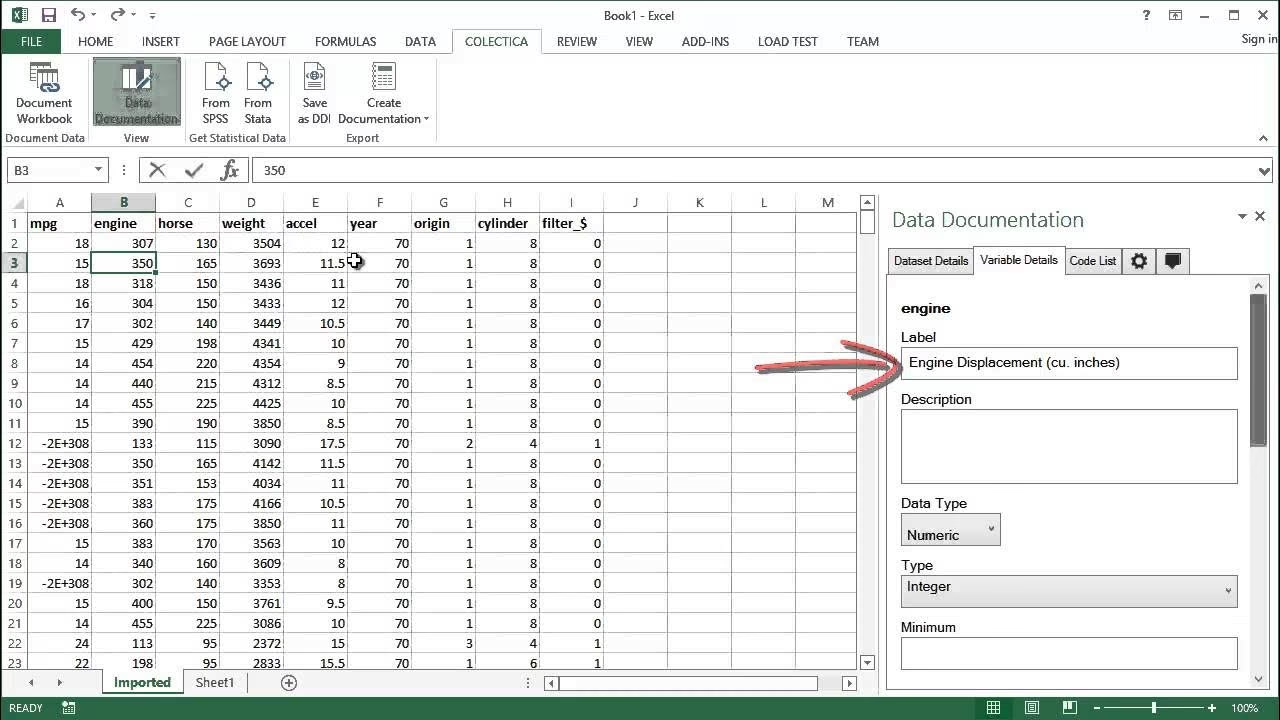
Det er ikke muligt direkte at åbne en .sav-fil i programmer som Microsoft Excel eller Google Sheets, da de ikke genkender det binære format. Du skal først konvertere filen til et kompatibelt format, typisk CSV (Comma-Separated Values).
Processen involverer et mellemtrin:
- Brug et af de andre værktøjer nævnt i denne guide (f.eks. R eller et online konverteringsværktøj) til at eksportere .sav-filen som en CSV-fil.
- Når du har din CSV-fil, kan du nemt åbne den i Excel eller importere den i Google Sheets.
Vigtig bemærkning: Når du konverterer til CSV, mister du alle de rige metadata som variabellabels og værdilabels. Du får kun de rå data. Dette kan være tilstrækkeligt til simple opgaver, men det er en betydelig ulempe for dybdegående analyse.
Metode 3: Online konverteringsværktøjer
En hurtig og nem løsning, hvis du ikke ønsker at installere software, er at bruge et online filkonverteringsværktøj. Der findes mange websteder, hvor du kan uploade din .sav-fil og få den konverteret til formater som CSV, Excel (XLSX) eller endda JSON. Vær dog opmærksom på datasikkerheden. Upload aldrig følsomme eller fortrolige data til en ukendt tredjepartstjeneste.
Metode 4: Teksteditorer (Notepad, Sublime Text osv.)
Hvis du åbner en .sav-fil i en teksteditor, vil du se en blanding af uforståelige tegn og noget læsbar tekst. Dette skyldes, at det er en binær fil. Selvom du måske kan skimte nogle variabelnavne eller labels, er denne metode generelt uegnet til at udtrække eller analysere data. Den kan dog i nødstilfælde bruges til at bekræfte, at filen indeholder visse nøgleord, men den er ikke en praktisk løsning til at arbejde med dataene.
Sammenligning af metoder
For at hjælpe dig med at vælge den bedste metode, er her en sammenligningstabel:
| Metode | Fordele | Ulemper | Bedst til |
|---|---|---|---|
| Statistisk software (R) | Bevarer alle metadata, gratis, kraftfulde analyseværktøjer. | Kræver installation og en smule teknisk viden. | Seriøs dataanalyse og forskning. |
| Regneark (via konvertering) | Bredt tilgængelig software, nemt at bruge. | Tab af alle metadata, kræver et konverteringstrin. | Hurtig dataoversigt og simple opgaver. |
| Online konverteringsværktøjer | Hurtigt, ingen installation nødvendig. | Datasikkerhedsrisici, ofte tab af metadata. | Ikke-følsomme data, der hurtigt skal konverteres. |
| Teksteditorer | Tilgængelig på alle computere. | Data er stort set ulæselige og ubrugelige. | Kun til inspektion af filens rå indhold i nødstilfælde. |
Almindelige problemer og fejlfinding
Selv med de rigtige værktøjer kan du støde på problemer. Her er løsninger på de mest almindelige udfordringer.
Problem 1: Korrupt eller beskadiget fil
Hvis du modtager en fejlmeddelelse om, at filen er korrupt, når du prøver at åbne den, kan det skyldes en fejl under download eller overførsel. Prøv at hente filen igen fra den oprindelige kilde. Hvis du har en backup, kan du prøve at gendanne den. Desværre er det meget svært at reparere en korrupt binær fil uden specialiserede værktøjer.
Problem 2: Inkompatibel softwareversion
Nogle gange kan en .sav-fil gemt i en meget ny version af SPSS give problemer i ældre software eller pakker. Sørg for, at dine værktøjer, f.eks. 'haven'-pakken i R, er opdateret til den seneste version. En simpel opdatering kan ofte løse kompatibilitetsproblemer.
Problem 3: Filen kan ikke findes
Dette er ofte et simpelt problem med filstien. Dobbelttjek, at du har angivet den korrekte sti til filen, og at filnavnet er stavet korrekt, inklusiv filtypenavnet '.sav'. Vær opmærksom på forskellen mellem backslash (\) i Windows og forward slash (/) i Mac/Linux og i R.
Ofte Stillede Spørgsmål (FAQ)
- Kan jeg åbne en .sav-fil uden SPSS?
- Ja, absolut. Den bedste metode for dataanalytikere er at bruge statistisk software som R med 'haven'-pakken eller open source-alternativet GNU PSPP. For hurtig adgang kan du også konvertere filen til CSV og åbne den i Excel.
- Hvad er den bedste måde at konvertere en .sav-fil til CSV?
- Brug af R er en robust metode. Efter at have indlæst filen med
read_sav(), kan du nemt gemme den som en CSV-fil med funktionenwrite.csv(). Dette giver dig fuld kontrol over processen. - Hvorfor mister jeg mine labels, når jeg konverterer til Excel/CSV?
- CSV-formatet er et simpelt tekstformat, der kun understøtter rå data i en tabelstruktur. Det har ingen standardiseret måde at gemme metadata som variabellabels eller værdilabels på. Derfor går denne information tabt under konverteringen.
- Er det sikkert at redigere en .sav-fil?
- Det anbefales ikke at redigere en .sav-fil direkte i en teksteditor, da det næsten helt sikkert vil korrumpere filen. Importer altid dataene i et passende program (som SPSS eller R), foretag dine ændringer der, og gem derefter filen igen i det ønskede format.
Hvis du vil læse andre artikler, der ligner Åbn .sav-filer: Den komplette guide, kan du besøge kategorien Træ.